


Anleitungen JG 3.x
- Details
Erste Schritte
1. Download und Installation der JoomGallery
Grundsätzlich erfolgt die Installation (und auch das Update) der JoomGallery über einen Upload im Erweiterungs-Manager von Joomla!
Neben dem Upload der Zip-Datei könnt ihr auch den 'Aus Webkatalog installieren'-Tab verwenden. Bei der Installation werden sowohl die Dateien an die richtige Stelle kopiert, als auch die notwendigen Datenbanktabellen angelegt. Bei einem späteren Update werden alle Dateien überschrieben und die Datenbanktabellen ggf. aktualisiert. Eure Bilder und Einstellungen bleiben natürlich erhalten.
Nach erfolgreicher Installation erscheint der nachfolgende Bildschirm.
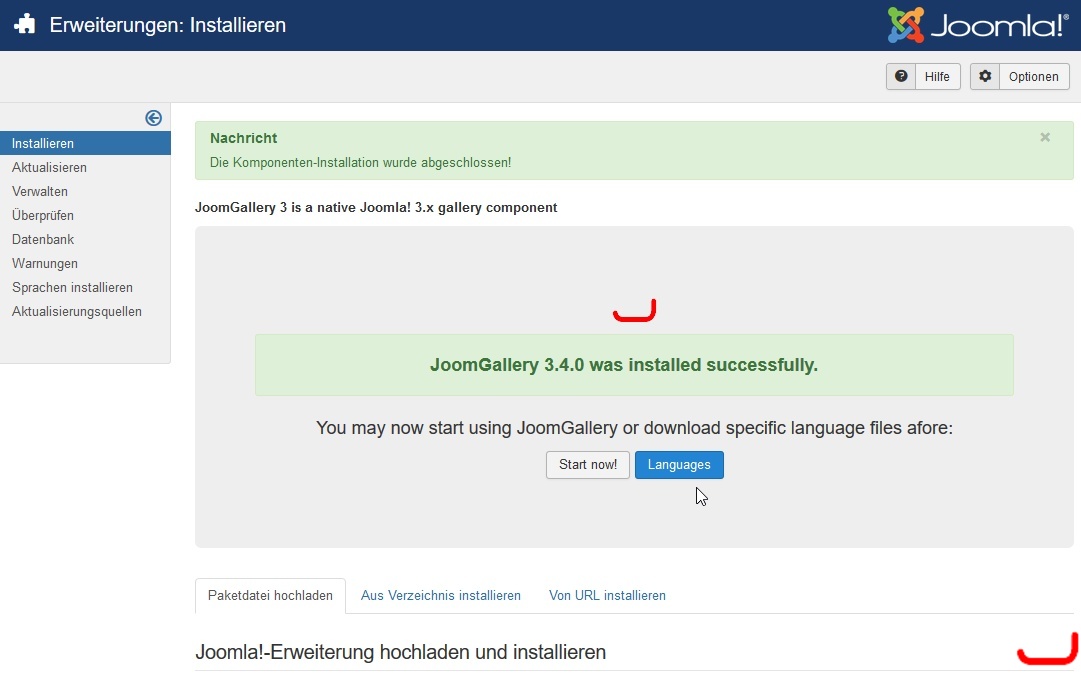
Hier habt ihr die Möglichkeit auf 'Languages' zu klicken. Durch einen Klick auf die jeweilige Flagge wird die jeweilige Sprachdatei installiert. Für mehrsprachige Webseiten können auch mehrere Sprachdateien installiert werden. Aktuell stehen euch 38 Sprachdateien zur Verfügung.
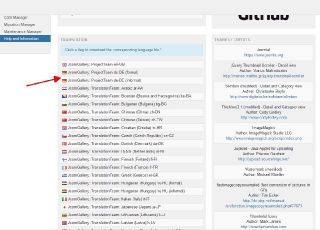
2. Kategorie anlegen
Die Bilder werden in der JoomGallery in Kategorien organisiert. In anderen Bildergalerien werden häufig die Begriffe 'Alben' oder 'Galerien' verwendet.
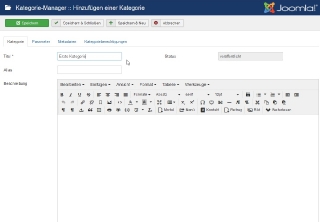
Bilder können nur in eine vorhandene Kategorie geladen werden. Es muss also mindestens eine Kategorie angelegt werden. Ruft dazu den 'Kategorie-Manager' auf.
Klickt dann in der Toolbar auf 'Neu'. Das einzige Pflichtfeld für die neue Kategorie ist der 'Titel', alle anderen Felder sind optional.
3. Bilder hochladen
Wenn ihr eure Kategorie angelegt habt, können wir die ersten Bilder hochladen. Wir empfehlen dazu den Drag'n'Drop-Upload zu benutzen. Dort könnt ihr beliebig viele Bilder auf einmal hochladen. Zur Auswahl der Bilder klickt auf den großen grünen Button oder zieht sie mit gedrückter Maustaste darauf (Drag and Drop).
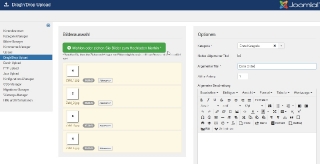
Die ausgewählten Bilder werden euch im Upload-Formular angezeigt. Als nächsten Schritt wählt die Kategoie aus in die die Bilder geladen werden sollen. Nun muss noch der Bild-Titel vorgegeben und andere Parameter angegeben werden.
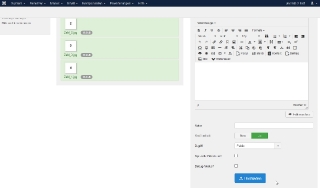
Wenn alles vorbereitet ist, klickt auf den Button 'Hochladen'. Dann werden die Bilder nacheinander hochgeladen und verarbeitet. Den Fortschritt könnt ihr für jedes einzelne Bild verfolgen. Wartet bis alle Bilder 'grün' angezeigt werden, bevor ihr auf eine andere Seite wechselt.
Ein Video-Tutorial für den Upload findet ihr z.B. auch auf YouTube.
4. Menüeintrag anlegen
Damit die Bilder später auf eurer Webseite zu sehen sind, muss ein entsprechender Menüeintrag angelegt werden. Legt dazu im Menü-Manager von Joomla! einen neuen Menüpunkt an. Als 'Menüeintragstyp' wählt bitte JoomGallery >> 'Galerie-Ansicht: Standard-Layout'.
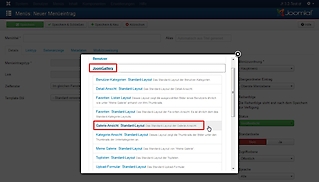
Im Feld 'Menütitel' müsst ihr noch den Namen des Menüeintrages eingeben (hier z.B. 'Bildergalerie') und auf 'Speichern' klicken.
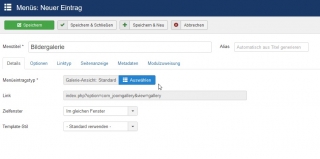
Wenn ihr eure Webseite im Frontend aufruft, sollte der Menüpunkt bereits im Menü vorhanden sein. Beim Klick darauf wird die 'Galerieansicht' der JoomGallery mit den angelegten Kategorien erscheinen.
Eine Erklärung, was die einzelnen Ansichten bedeuten, findet ihr hier.
5. Konfigurations-Einstellungen ändern
Die JoomGallery besitzt einen sehr umfangreichen 'Konfigurations-Manager' über den sich nahezu alles steuern lässt.
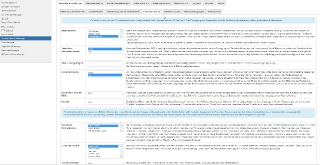
Als Beispiel wollen wir hier die Größe der Thumbnails und die angezeigten Informationen in der Kategorie-Ansicht ändern.
Thumbnail-Größe ändern
Änderung: Statt einer einheitlichen Höhe von 100px wollen wir quadratische Thumbnails mit 200x200px erstellen. Dazu ändern wir folgende Einstellungen:
Generelle Einstellungen >> Bildmanipulation >> Thumbnail-Konvertierung auf 'freie Einstellungen'
Generelle Einstellungen >> Bildmanipulation >> Zuschnitt-Position auf 'zentriert'
Generelle Einstellungen >> Bildmanipulation >> Thumbnail Breite auf '200'
Generelle Einstellungen >> Bildmanipulation >> Thumbnail Höhe auf '200'
Beachtet, dass die Änderung der Bildgrößen nur für neu erstellte Thumbnails und Detailbilder Wirkung zeigen. Um die bereits vorhandenen Bilder zu ändern, müssen diese (Thumbnails und Detailbilder) neu erstellt werden. Dies erfolgt mittels des 'Neu konvertieren' Buttons im Bilder-Manager.
Kategorie-Ansicht anpassen
Änderung: Statt zwei Spalten mit Thumbnails möchten wir drei Spalten
Kategorie-Ansicht >>Generelle Einstellungen >> Anzahl Spalten auf '3'
Änderung: Anzahl der Kommentare und der Zugriffe in der Kategorie-Ansicht ausblenden
Kategorie-Ansicht >> Generelle Einstellungen >> Anzeige der Kommentare auf 'Nein'
Kategorie-Ansicht >> Generelle Einstellungen >> Anzeige der Zugriffe auf 'Nein'
- Details
Was kann man tun um ein Problem einzugrenzen? - Die Checkliste
Falls ein Problem vorliegt, soll euch diese Checkliste dabei helfen, die Ursache des Problems herauszufinden.
Bevor man im Forum eine Frage stellt, kann man selbst einige wichtige Punkte abarbeiten. So lassen sich aufgrund von notwendigen Rückfragen Zeitverzögerungen möglichst gering halten.
Um nicht immer die gleichen Informationen zeitraubend abfragen zu müssen, haben wir hier die wichtigsten Punkte als Checkliste zusammengefasst.
Denkt daran: Je detaillierter die Informationen sind, desto schneller und gezielter kann geholfen werden.
1. Verwendete Programmversionen
Die beiden wichtigsten Angaben sind die eingesetzte Joomla!-/JoomGallery-Version. Diese Infos werden fast immer benötigt.
- Joomla!-Version, z.B. 3.9.12
- JoomGallery-Version, z.B. 3.3.5
Gebt bitte die komplette Versionsnummer an. Angaben wie 'aktuell/letzte' sind hier wenig hilfreich. 
2. Wichtige Systeminformationen
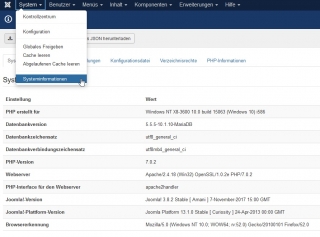
Ein Screenshot der wichtigsten Systeminformationen:
Hier zu finden: System >> System-Informationen
3. Fehleranzeige in Joomla! hochsetzen
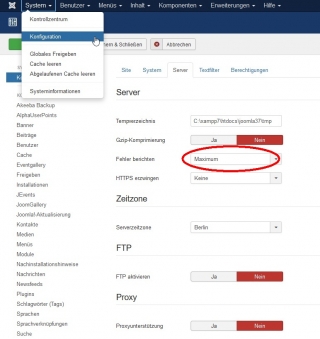
In der Joomla!-Konfiguration das Fehler berichten auf 'Maximum' stellen. Die ist besonders bei leeren weißen Seiten hilfreich. Meist werden dann ausführlichere Fehlermeldungen angezeigt.
Hier zu finden: System >> Konfiguration >> Tab 'Server'
4. Fehlerkonsole des Browsers prüfen
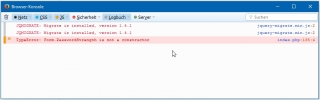
Eventuell auftretende Scriptfehler werden (meist in roter Farbe) in der Fehlerkonsole des Browsers angezeigt. Aufgrund von Skriptfehlern können die unterschiedlichsten Fehlfunktionen auftreten.
5. 'Debug'-Modus beim Upload aktivieren
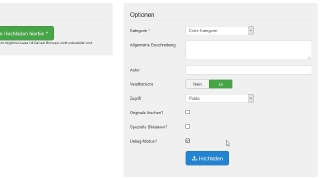
Vor dem Klick auf Hochladen das Kontrollkästchen 'Debug-Modus' aktivieren. Dann werden Informationen über die im Hintergrund laufenden Vorgänge angezeigt.
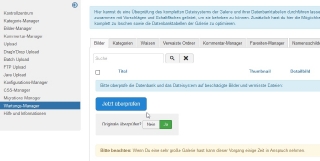
6. Check im Wartungs-Manager
Im Wartungs-Manager der JoomGallery einen Check durchführen. Im Normalfall sollte man das Original-Bilder prüfen auf 'ja' stellen. Außer ihr lasst aus irgendwelchen Gründen die Original-Bilder löschen.
Hier zu finden: Komponenten >> JoomGallery >> Wartungs-Manager
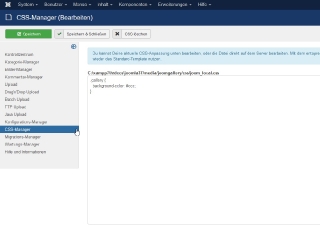
7. CSS-Änderungen vornehmen
Mit dem CSS-Manager können ganz einfach Änderungen vorgenomen werden, die sich auf das aussehen eurer Webseite auswirken.
Die Änderungen im CSS-Manager sind Update-sicher, d.h. bei einem Update bleiben diese CSS-Änderungen erhalten.
Hier zu finden: Komponenten >> JoomGallery >> CSS-Manager
8. Benutzerrechte überprüfen
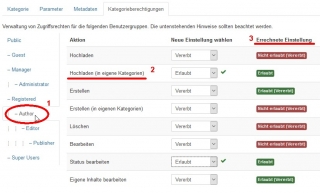
Bei Upload-Problemen im Frontend sollten die nachfolgenden Einstellungen überprüft werden und zum Vergleich ein Screenshot gepostet werden.
Öffnet die Kategorie in die ihr 'Uploaden' wollt. Wechselt in den Tab 'Kategorieberechtigungen'. Wählt links die Benutzergruppe (1) zu der der Benutzer gehört. Nun überprüft die 'Errechneten Einstellungen' (3) die zur jeder Aktion (2) angezeigt werden.
Beispiel:
- Details
Die wichtigsten Ansichten (views) in der JoomGallery
Die Unterschiede zwischen den verschiedenen Ansichten (views) der JoomGallery zu kennen, ist zum Verständnis sehr wichtig.
Je nach Ansicht werden entweder Thumbnails (Galerie-/Kategorie-Ansicht), das Detailbild (Detail-Ansicht) oder das Original-Bild (PopUp-Box) angezeigt.
Jede dieser Ansichten kann über eigene Einstellungen im Konfigurations-Manager individuell konfiguriert werden.
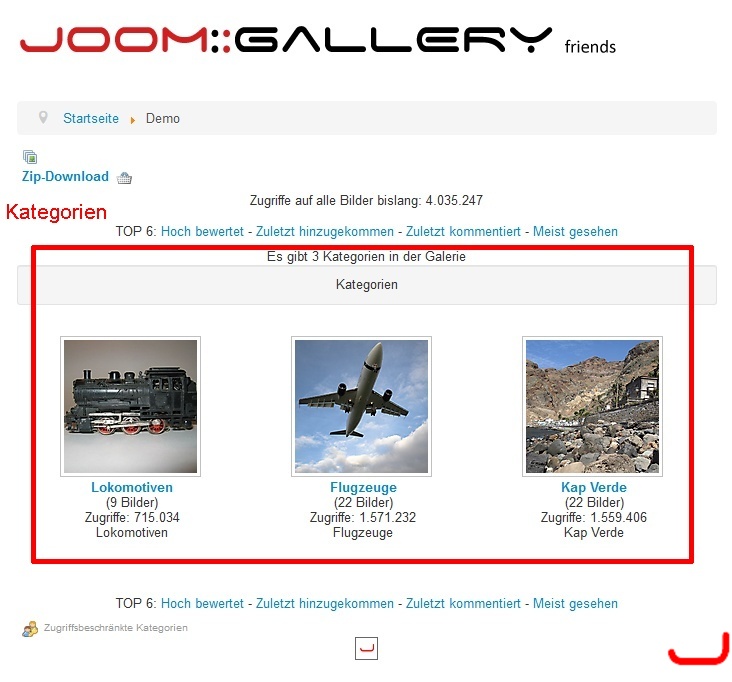
Die Galerie-Ansicht
In der Galerie-Ansicht werden die Kategorien der "obersten Ebene" angezeigt.
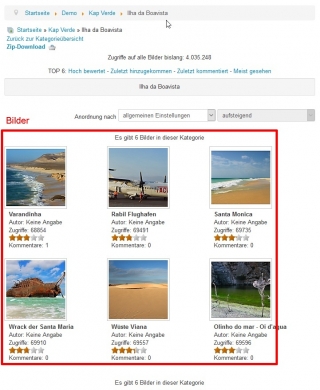
Die Kategorie-Ansicht
In der Kategorie-Ansicht erscheinen die Thumbnails aus der jeweiligen Kategorie.
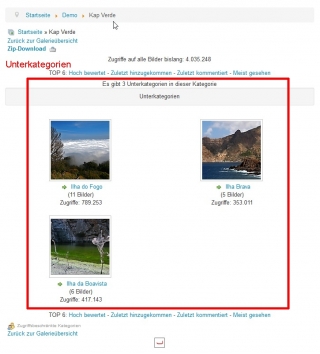
Die Unterkategorien
Sofern eine Kategorie weitere Unterkategorien enthält, erscheinen diese oberhalb der Bilder.
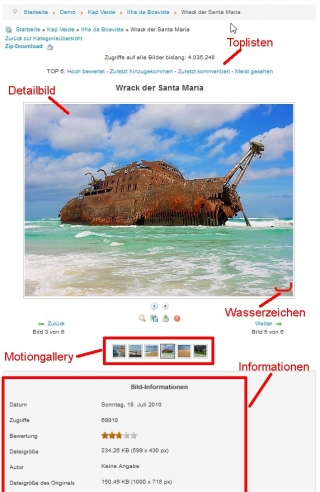
Die Detail-Ansicht
In der Detail-Ansicht wird jeweils ein Detail-Bild angezeigt.
Neben dem Detailbild selbst können vielfältige Informationen zum Bild angezeigt werden.
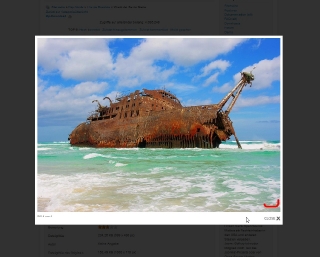
Die PopUp-Box
Für die PopUp-Boxen gibt es neben den Einstellungen in der Detail-Ansicht noch weitere Einstellungen im Tab Frontend Einstellungen >> PopUp-Funktionen.
Über Plugins installierte PopUp-Boxen können zusätzlich in den jeweiligen Plugin-Optionen konfiguriert werden.
- Details
SEF-URLs für Bilder
Die JoomGallery verwendet standardmäßig nicht die echten Pfade der Bilder für die Bild-URLs, sondern generische, welche die Bilder nur über die entsprechende Bild-ID identifiziert. Dies hat mehrere Vorteile, zum Beispiel ist es damit möglich, die Bildzugriffe zu zählen und Bilder nach ihrem Upload beliebig zu verschieben und neu zu organisieren, ohne all die Stellen, an denen das Bild bereits veröffentlicht wurden, noch einmal anpassen zu müssen.
Leider gibt es dabei auch einen Nachteil: Diese Bild-URLs sind nicht mehr gut für SEO geeignet und haben auch keine korrekte Bild-Dateiendung wie '.jpg'.
Eine Möglichkeit dieses Problem zu beheben ist, die Option 'Tatsächliche Pfade verwenden' im Tab 'Generelle Einstellungen' -> 'Pfade und Verzeichnisse' des Konfigurationsmanagers zu aktivieren, aber dabei gehen dann auch alle Vorteile der generischen URLs verlore. Außerdem ist zu berücksichtigen, dass diese Änderung nicht an allen Stellen berücksichtigt werden kann. Zum Beispiel, beim Einfügen von Bildern in Artikel mit Hilfe des Content-Plugins JoomPlu werden aus technischen Gründen trotzdem die generischen URLs verwendet.
Die gute Nachricht ist, dass man mit der JoomGallery trotzdem gute SEF-URLs für Bilder generieren kann, wenn man das Core-SEF von Joomla! verwendet (das Folgende wird nicht funktionieren, wenn Ihr eine andere SEF-Erweiterung einsetzt).
1. Aktiviert in der Konfiguration von Joomla! das Core-SEF von Joomla! zusammen mit den beiden Optionen 'URL-Rewrite nutzen' und 'Dateiendung an URL anfügen'.
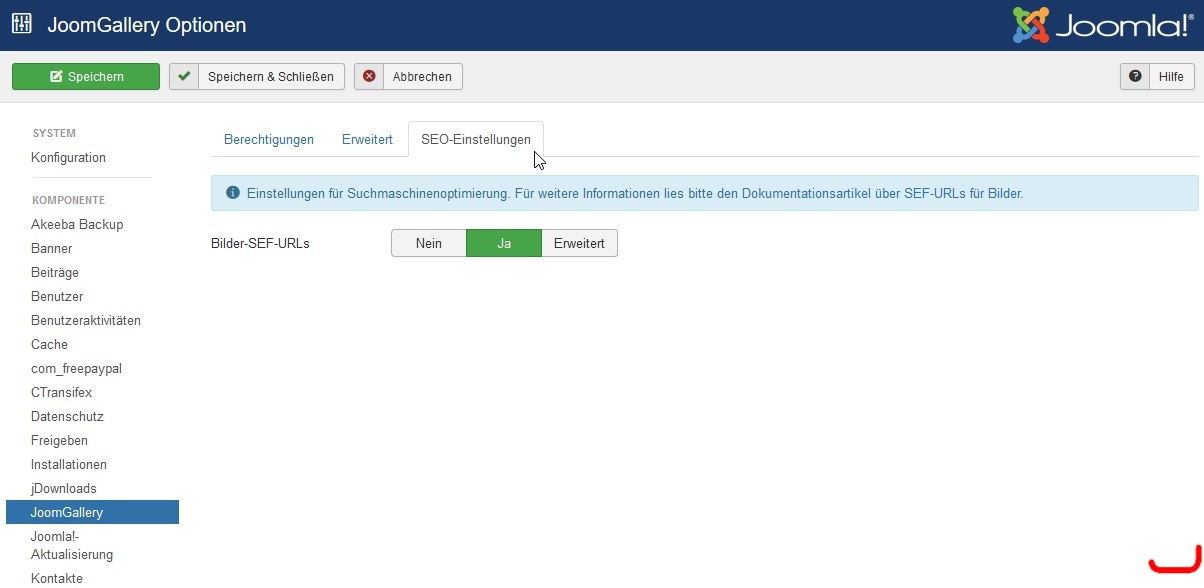
2. Geht in das Kontrollzentrum der JoomGallery und klickt auf den 'Optionen'-Button in der Toolbar. Im Tab 'SEO-Einstellungen' könnt ihr die SEF-URLs für Bilder aktivieren.
- Details
Was sind Template-Overrides?
Mit Template-Overrides kann die Ausgabe (das Erscheinungsbild) von Joomla! und seinen Erweiterungen nahezu beliebig verändert werden.
Für Ausgabe verwendet die JoomGallery sog. Template-Dateien, die sich im 'tmpl'-Ordner der jeweiligen 'view' befinden.
Ihr könntet nun diese Template Datei verändern und die Ausgabe würde sich sofort entsprechend ändern. Allerdings würden eure Änderungen schon beim nächsten Update verloren gehen, da dann die Template-Dateien wieder überschrieben werden. Um nun eine dauerhafte und update-sichere Änderung der Template-Datei zu bekommen, könnt ihr ein Template-Override anlegen.
Ein Beispiel:
Um die Ausgabe der Detailansicht zu verändern, muss die Datei
components/com_joomgallery/views/detail/tmpl/default.php
angepasst werden.
Kopiert nun die o.g. Datei in den html-Ordner eures Templates. Dabei bleiben die Ordner 'views' und 'tmpl' unberücksichtigt. Verwendet ihr beispielsweise das protostar-Template, lautet der Pfad so:
templates/protostar/html/com_joomgallery/detail/default.php
Andere views können weitere Template-Dateien wie beispielsweise 'default_header.php' oder 'list.php' enthalten. Ein Override dieser Dateien ist genauso möglich.
Einen Nachteil hat diese 'dauerhafte' Änderung der Template-Datei allerdings: Wichtige Änderungen, die z.B. durch die Einführung neuer Features entstehen, sind nicht automatisch in dem Override enthalten. In diesem Fall muss das Override auf Basis der Originalen Template-Datei neu erstellt werden.
Weiterführende Links:
Template Overrides auf joomla.org
j-over.de - eine Seite mit zahlreichen Erklärungen und Beispielen zu diesem Thema