Was kann man tun um ein Problem einzugrenzen? - Die Checkliste
Falls ein Problem vorliegt, soll euch diese Checkliste dabei helfen, die Ursache des Problems herauszufinden.
Bevor man im Forum eine Frage stellt, kann man selbst einige wichtige Punkte abarbeiten. So lassen sich aufgrund von notwendigen Rückfragen Zeitverzögerungen möglichst gering halten.
Um nicht immer die gleichen Informationen zeitraubend abfragen zu müssen, haben wir hier die wichtigsten Punkte als Checkliste zusammengefasst.
Denkt daran: Je detaillierter die Informationen sind, desto schneller und gezielter kann geholfen werden.
1. Verwendete Programmversionen
Die beiden wichtigsten Angaben sind die eingesetzte Joomla!-/JoomGallery-Version. Diese Infos werden fast immer benötigt.
- Joomla!-Version, z.B. 3.9.12
- JoomGallery-Version, z.B. 3.3.5
Gebt bitte die komplette Versionsnummer an. Angaben wie 'aktuell/letzte' sind hier wenig hilfreich. 
2. Wichtige Systeminformationen
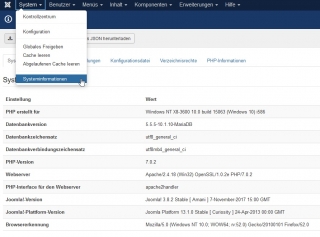
Ein Screenshot der wichtigsten Systeminformationen:
Hier zu finden: System >> System-Informationen
3. Fehleranzeige in Joomla! hochsetzen
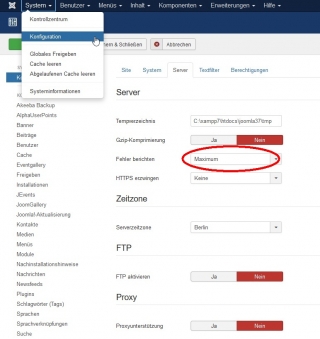
In der Joomla!-Konfiguration das Fehler berichten auf 'Maximum' stellen. Die ist besonders bei leeren weißen Seiten hilfreich. Meist werden dann ausführlichere Fehlermeldungen angezeigt.
Hier zu finden: System >> Konfiguration >> Tab 'Server'
4. Fehlerkonsole des Browsers prüfen
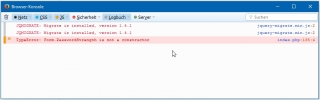
Eventuell auftretende Scriptfehler werden (meist in roter Farbe) in der Fehlerkonsole des Browsers angezeigt. Aufgrund von Skriptfehlern können die unterschiedlichsten Fehlfunktionen auftreten.
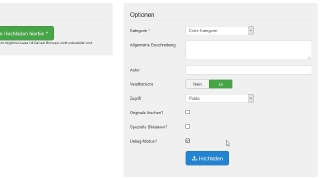
5. 'Debug'-Modus beim Upload aktivieren
Vor dem Klick auf Hochladen das Kontrollkästchen 'Debug-Modus' aktivieren. Dann werden Informationen über die im Hintergrund laufenden Vorgänge angezeigt.
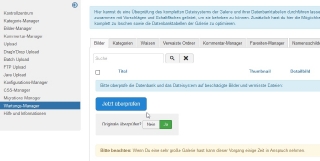
6. Check im Wartungs-Manager
Im Wartungs-Manager der JoomGallery einen Check durchführen. Im Normalfall sollte man das Original-Bilder prüfen auf 'ja' stellen. Außer ihr lasst aus irgendwelchen Gründen die Original-Bilder löschen.
Hier zu finden: Komponenten >> JoomGallery >> Wartungs-Manager
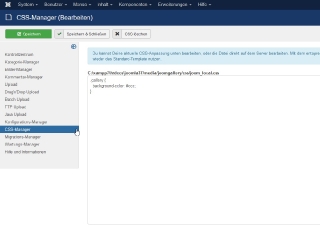
7. CSS-Änderungen vornehmen
Mit dem CSS-Manager können ganz einfach Änderungen vorgenomen werden, die sich auf das aussehen eurer Webseite auswirken.
Die Änderungen im CSS-Manager sind Update-sicher, d.h. bei einem Update bleiben diese CSS-Änderungen erhalten.
Hier zu finden: Komponenten >> JoomGallery >> CSS-Manager
8. Benutzerrechte überprüfen
Bei Upload-Problemen im Frontend sollten die nachfolgenden Einstellungen überprüft werden und zum Vergleich ein Screenshot gepostet werden.
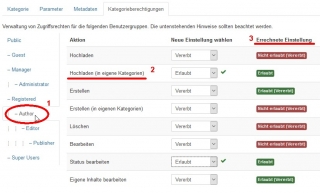
Öffnet die Kategorie in die ihr 'Uploaden' wollt. Wechselt in den Tab 'Kategorieberechtigungen'. Wählt links die Benutzergruppe (1) zu der der Benutzer gehört. Nun überprüft die 'Errechneten Einstellungen' (3) die zur jeder Aktion (2) angezeigt werden.
Beispiel: