


Ihr habt eure Bilder in eine Kategorie hochgeladen und wollt nun die Bilder auf eurer Webseite anzeigen lassen. In der JoomGallery 4.x besteht die Möglichkeit das einzelne Bild, neben der voreingestellten "Einzelbildansicht" auch in einer "Lightbox Ansicht" darzustellen.
Einzelbild Ansicht: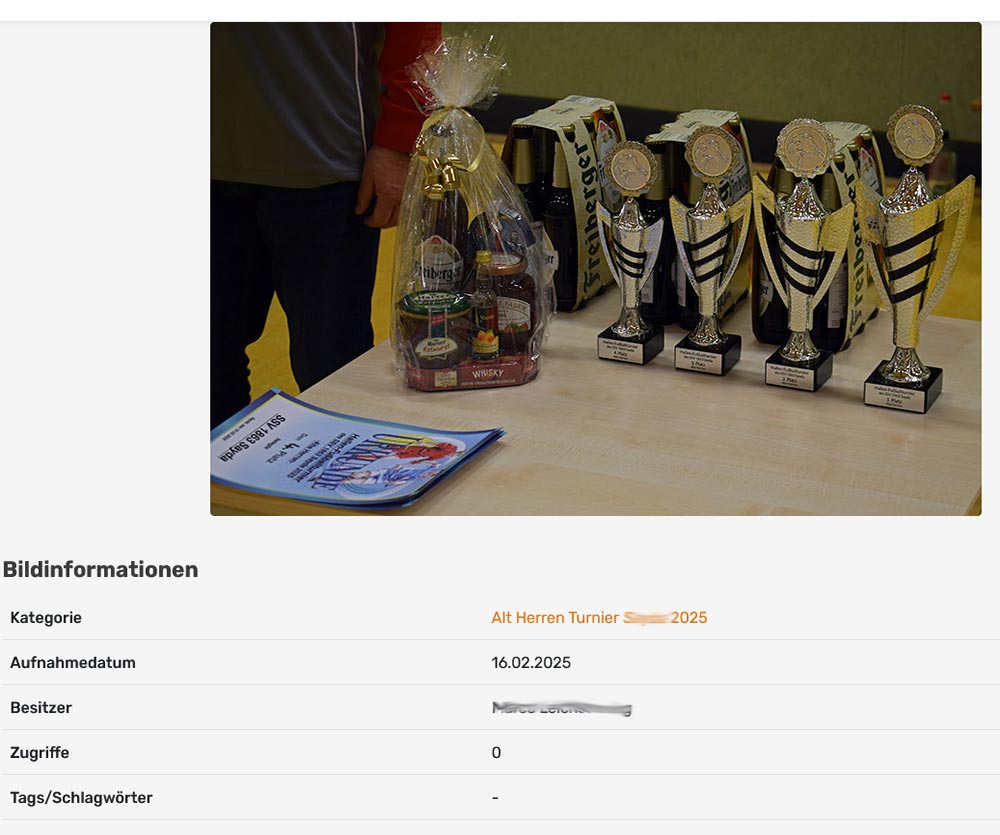
Lightbox Ansicht: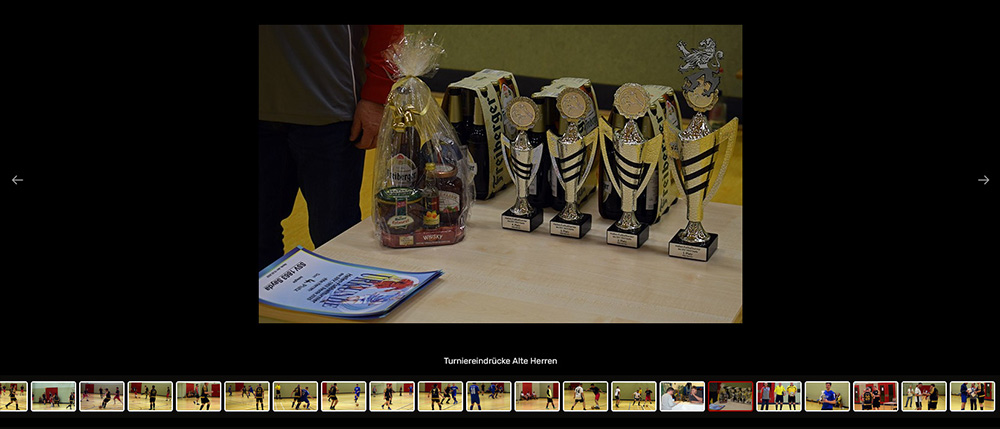
Vorarbeit, eventuell habt ihr das schon erstellt:
Zum allgemeinen Darstellen eurer Kategorien mit Bildern auf der Webseite, stehen euch in der JG 4.x derzeit die "Galerie Ansicht" und die "Kategorie Ansicht" zur Verfügung. Diese beiden Möglichkeiten könnt ihr über einen Menüeintrag auswählen.
Wie mache ich einen JoomGallery Menüeintrag in der Kurzbeschreibung:
Im Joomla Backend -> Menüs -> Euer gewünschtes Menü auswählen -> Button NEU -> Menüeintragstyp „Auswählen“ klicken.
Für die JoomGallery stehen aktuell zum Anzeigen unter anderem die Möglichkeiten: „Einzelbild“, „Galerie Ansicht“ oder „Liste der Kategorien“ zur Verfügung. Nach der Auswahl und eventuellen anderen Einstellungen müsst ihr den Menüeintrag noch mit dem Button oben speichern.
Habt ihr euch einen Menüeintrag angelegt, schaut auf eure Webseite mit dem Klick auf den Menüeintrag das Ergebnis an.
Menüeintrag erstellen (Beispiel Galerie Ansicht):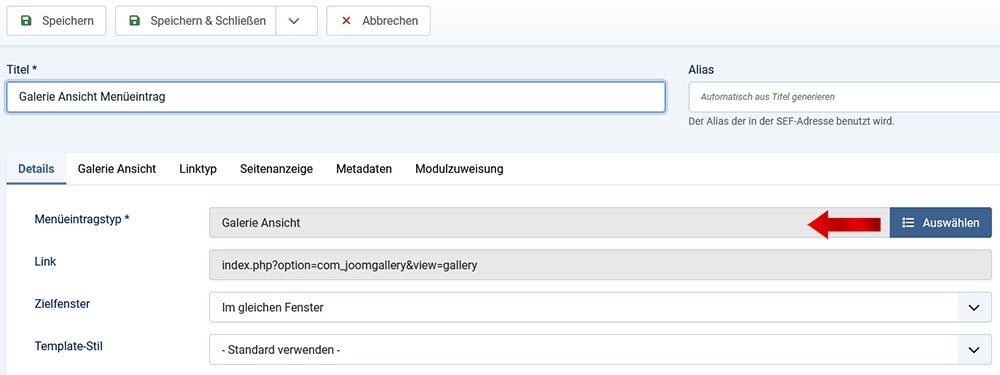
Wenn ihr nun auf die Thumbnail Ansicht der Bilder auf eurer Webseite blickt, könnt ihr je nach Einstellungen in der Joomla Konfiguration, die Bilder mit einem Klick auf das Bild vergrößern.
Hier steht euch in den Konfigurationseinstellungen die „Einzelbild Ansicht“ oder eben die „Lightbox Ansicht“ zur Verfügung.
Während bei der Einzelbild Ansicht der Name Programm ist, ist die Lightbox Ansicht ein „größeres, zentriert, schwebendes Fenster, während der Rest der Webseite abgedunkelt wird.“
Mit den PFEIL-Navigationstasten könnt ihr nun die Bilder nach Links und rechts klickend ansehen.
Wie stelle ich das ein?
Dazu wechselt ihr wieder in das Joomla Backend -> Komponenten -> in den JoomGallery „Konfigurations-Manager“.
Dort findet ihr eure (Global) Configuration. Mit einem Klick auf die Bezeichnung, öffnen sich die vielen Einstellungen.
Dort nehmt ihr den Reiter: „Frontend Ansichten“ und eine Zeile tiefer entweder die „Galerie Ansicht“ oder die „Kategorie Ansicht“ oder auch die "Einzelbildansicht".
Jede der drei Reiter hat einzelne Einstellungen.
Configuration Reiter Auswahl:
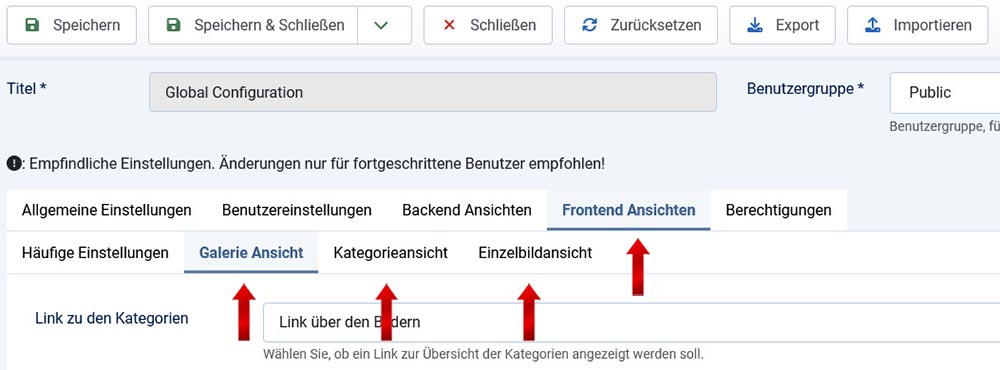
Der Reiter: „Galerie Ansicht“:
Bei der Galerie Ansicht könnt ihr nach unten scrollen bis zur Einstellung: „Bilder Link“. Dort könnt ihr mit dem Klick auf den "Pfeil nach unten" aktuell drei Dinge auswählen. - „Kein Link“ Das Bild ist nicht anklickbar und wird auch nicht vergrößert
- „Link zur Einzelbildansicht“ Das Bild wird in einem neuen Bereich einzeln groß dargestellt. (Was genau in der Einzelbildansicht einstellbar ist, seht ihr unter dem „Reiter“ Einzelbildansicht)
- „Link zur Lightbox Galerie“ das ist die von Euch gewünschte Ansicht der Bilder“.
Welche Bildgröße in der Lightbox angezeigt wird, könnt ihr in dem Reiter: „Häufige Einstellungen“ auswählen.
Nach der Auswahl müsst ihr oben nur noch die Einstellungen mit „Speichern Button“ bestätigen.
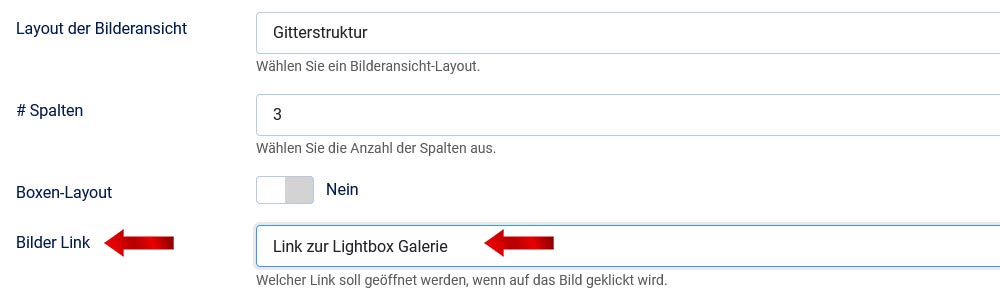
Im Reiter: „Kategorie Ansicht“:
Hier scrollt ihr abwärts bis zu den Einstellungen für „—Kategoriebilder --“Dort findet ihr zwei Möglichkeiten die Lightbox Ansicht einzustellen.
Zum einen könnt ihr aus den oben gerade beschrieben drei Möglichkeiten für den „Bilder Link“ eine Einstellung vornehmen - also - was passiert wenn man auf das eigentliche Bild klickt
Und ihr könnt unter der Einstellung: „Titellink“ separat einstellen, was bei dem Klick auf den Bildtitel sich öffnen soll. 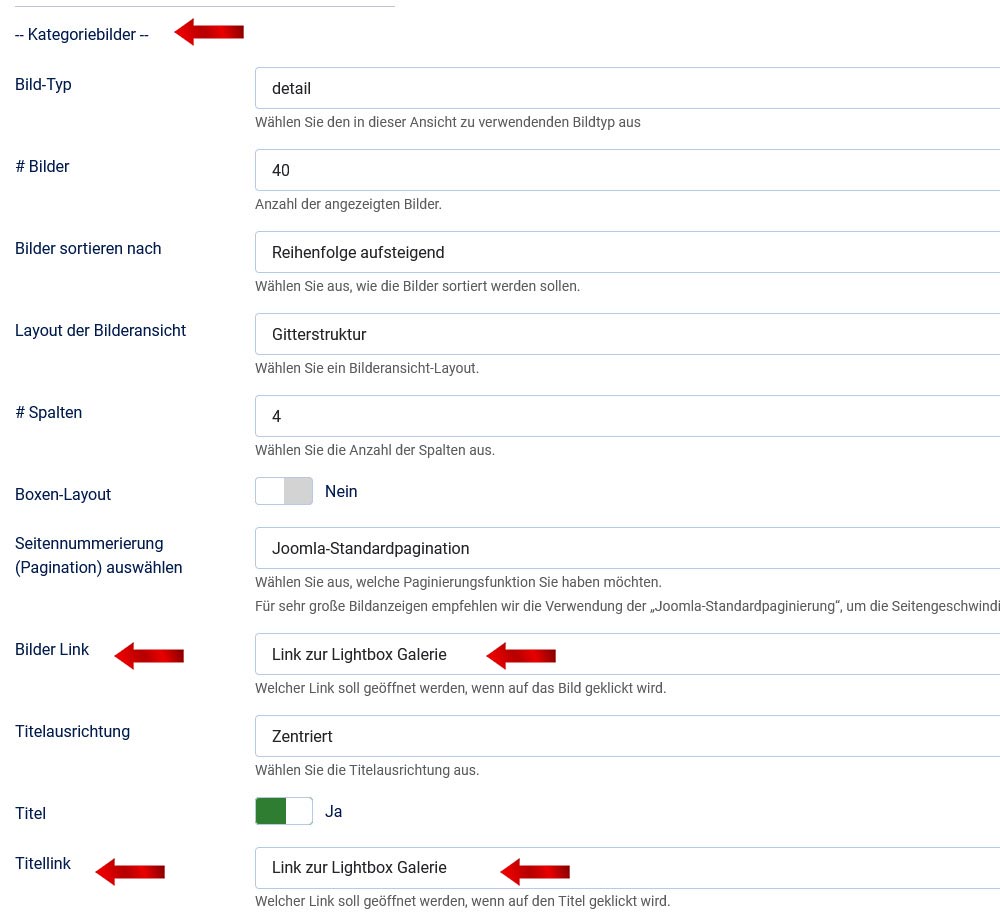
Am Ende nicht vergessen, oben auf den „Speichern“ Button zu drücken und so alles zu bestätigen.
Schaut nun auf die Webseite, aktualisiert die Ansicht des Browsers mit dem neu laden (z.b. F5 Taste) und seht die Veränderung der Ansicht.