


Testen von Neuerungen und Problembehebungen
Die JoomGallery 4.x wird immer weiter entwickelt. Entweder müssen gemeldete Fehler behoben werden oder Neuerungen kommen in den Code der JoomGallery 4.
Nun muss man kein Programmierer oder Grafiker sein um der Community der JG and friends zu helfen.
WAS KANNST DU TUN?
Entweder man testet bevorstehende fertige neue Versionen (genannt RC Version) oder man testet Fehlerbehebungen oder Neuerungen/Veränderungen.
Das ist grundsätzlich einfacher als man denkt!
Wo ?
Die Entwicklung wird auf der Plattform/Webseite "Github" durchgeführt.
Zum Mitlesen braucht man keinen Zugang, Um beim Testen zu helfen, braucht man einen Zugang bei Github.
Die Versionen zum Testen, die im Normalfall immer ein komplettes JoomGallery Testpaket enthält, kann man dann wie folgt herunterladen.
Video für Testpaketdownload
Wie gehe ich vor!?
Im oberen Menü befinden sich einige Tabs: Code / Issues / Pull requests / Discussions / Action / Projects / Security und Insights.
Wir benötigen den Tab: „Pull requests“, den wir anklicken, wenn er nicht schon angeklickt ist.
- Erklärung: Ein „Pull request" wird nun hier immer mit: „PR“ abgekürzt!
In der angezeigten Liste stehen untereinander aufgeführt, die einzelnen Pull requests (PR’s) die getestet werden können. Am Anfang steht um was es in dieser Änderung/Verbesserung geht (Überschrift).
- Ihr klickt einfach auf diese Beschreibung (Überschrift) des „PR“, hier im Beispiel auf: „Remove forgotten J6 deprecations“.
(Dieser PR wird bei eurem Versuch sicher nicht mehr vorhanden sein und dient nur als Beispiel). - In der neuen Ansicht ist nun alles wie in einem Forum aufgebaut. Oben der erste Beitrag vom Ersteller des PR's und weiter unten, wenn vorhanden, Kommentare dazu. Im ersten Beitrag wird vom Entwickler beschrieben um was es in diesem „PR“ geht.
- Scrolle ganz nach unten und öffne den Reiter "All checks have passed". Danach klicke auf "PR Build Artifact / build-pr-zip (pull_request)".
- In der neuen Ansicht klickt ihr oben links in der Navigation auf "Summary".
- Eine neue Ansicht öffnet sich, wo unten die Artifacts sichtbar sind. Da ist nun ein Link verfügbar, welcher sowas heisst wie "JoomGallery-NameDesPRs".
Klicke darauf.
Damit wird ein zip erstellt und herunter geladen.
Dann wird euch ein Komplettpaket der JoomGallery, mit dieser Änderung/Fehlerbehebung inbegriffen, auf eure Festplatte gespeichert.
Nun müsst ihr euch eine Kopie oder eine Testumgebung einer Joomla-Installation anlegen.
Am Besten von einer Webseite, die ihr mit der JoomGallery 4.x nutzt, nutzen wollt. Oder auch eine komplette "frische" Joomla-Installation (hier bekommt ihr das).
NIEMALS auf einer richtigen Seite testen die ihr LIVE im Betrieb habt. NIEMALS!
Immer eine Art Testumgebung erstellen. Ob die Testumgebung Lokal auf eurem Rechner (PC) ist oder im Internet online, ist egal! Aber niemals eine aktive Live Seite die Besucher hat zum Testen nehmen!
Jetzt testen:
Habt ihr nun diese Testseite, logt ihr euch als „Super Administrator“ ein und könnt dieses heruntergeladene „.zip“ Datei ganz normal über das Joomla Backend unter Erweiterungen installieren.
Es wird eine ganz normale, „leere“ JoomGallery 4.x bei euch auf der Seite installiert.
Nun könnt ihr allgemeine Dinge wie zum Beispiel: Kategorie anlegen, Bild hochladen und löschen, Konfigurationen ändern und so weiter testen.
Natürlich auch genau das Testen, was dieser PR ändern und verbessern soll!
Beim Testen versucht man auch mal sinnfreie Dinge oder speziell verrückte und außergewöhnliche Dinge darzustellen. Schaut wie sich diese Änderungen im Backend oder / und im Frontend auf die Webseite und die JoomGallery 4 auswirken.
Wenn alles passt, sollte es keine Fehler geben. Auch das positive Fazit sollte gemeldet werden. Gibt es Probleme, müssen diese natürlich auch gemeldet werden!
Wie melde ich Probleme oder Hinweise:
Variante 1:
Ihr klickt euch zu unserem JoomGallery Forum:
Dazu braucht ihr einen Zugang fürs JG-Forum, den ihr unter Registration anlegen könnt.
Dort eröffnet ihr, in einem Forumsbereich der dazu passt, einen neuen Beitrag, in dem ihr uns alles erklärt was ihr festgestellt habt. Bitte auch ein positives Feedback abgeben, wenn alles funktioniert hat. Damit können wir abschätzen ob die Problembehebung getestet wurde.
Variante 2:
Für uns die bessere Variante von Beiden.
Ihr erstellt euch einen Account bei Github (die Plattform, wo ihr den PR heruntergeladen habt).
Wenn ihr registriert und eingeloggt seid:
Dort könnt ihr zu dem getesteten PR eure Meinung, euren gefundenen Fehler oder sonstige Hinweise hinterlassen!
Klickt wieder auf die Überschrift des "PR's (siehe Bild 1).
Danach findet ihr, unter dem aktuell letzten Kommentar, das FELD: "Add a comment" (Bild 5).
Dort könnt ihr eure Meinung reinschreiben und mit dem grünen Button: "Comment" speichern!
Bild 5: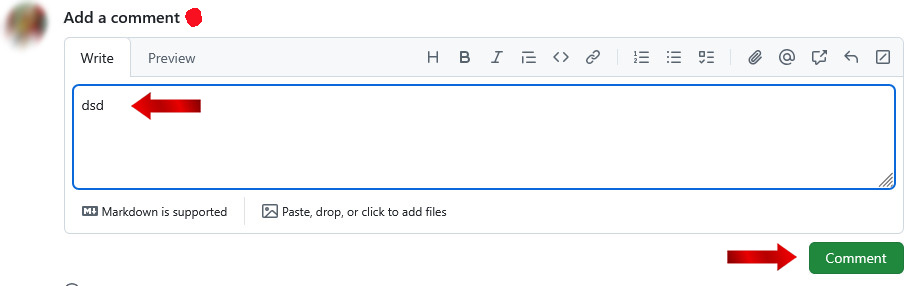
GANZ wichtig, wenn ihr einen PR sorgfältig getestet habt, solltet ihr auch ein positives Fazit hinterlassen, das jeder weiß, dass dieser „PR“ gut funktioniert und demnächst in den Core der JoomGallery mit eingearbeitet werden kann.
Keine Angst, schreibt eure Meinung einfach rein, viel zu beachten ist dabei nicht. Um so besser ihr den Fehler beschreibt, mit welchem System ihr arbeitet und was eurer Meinung nach passiert, um so besser für die Entwickler.
-----------------