Die JoomGallery 4 bringt seit dem Update auf die Version 4.4. verschiedene Modulpositionen mit.
Wenn ihr also innerhalb der Darstellungen der JoomGallery z.B. ein Joomla Core-Modul, ein JoomGallery-Modul oder ein 3rd Party-Modul veröffentlichen wollt, habt ihr an verschiedenen Positionen der Gallery nun die Möglichkeit es darzustellen.
Wir haben für euch hier in der folgenden Liste die aktuell verfügbaren Positionen zusammengetragen.
Ihr müsst nur den Code (Beispiel: jg_xxxxx_xxxx) euch hier rauskopieren und in das Feld "Position" eures Moduls einfügen.
Galerie-Ansicht:
Code:
- jg_gallery_top
- jg_gallery_bottom
Kategorie-Ansicht:
Code:
- jg_category_top
- jg_category_bottom
- jg_category_before_subcategories
- jg_category_before_images
Einzelbild-Ansicht:
Code:
- jg_image_top
- jg_image_bottom
- jg_image_before_info
Frontend Benutzerbereich Ansicht:
Code:
- jg_userpanel_top
- jg_userpanel_bottom
Frontend Benutzerbilderupload Ansicht:
Code:
- jg_userupload_top
- jg_userupload_bottom
Am Beispiel des Joomla! Core Moduls: „Eigenes Modul“ zeigen wir euch, wie ihr dieses in die JoomGallery einbinden könnt:
Über das Joomla! Backend erstellt ihr euch ein neues Modul oder nehmt ein vorhandenes Modul und öffnet es. Wenn das Modul mit Inhalt gefüllt ist, im Beispielfall hier mit einem Bild, findet ihr auf der rechten Seite der Bearbeitungsmaske die „Position“. Dort tragt ihr händisch also mit dem Klick auf das Feld (in dem entweder schon eine Position steht oder „keine“), den Text/Code ein. Die Modulpositionen der JoomGallery erscheinen nicht im Dropdown, dort werden nur Modulpositionen der Joomla! Templates angezeigt.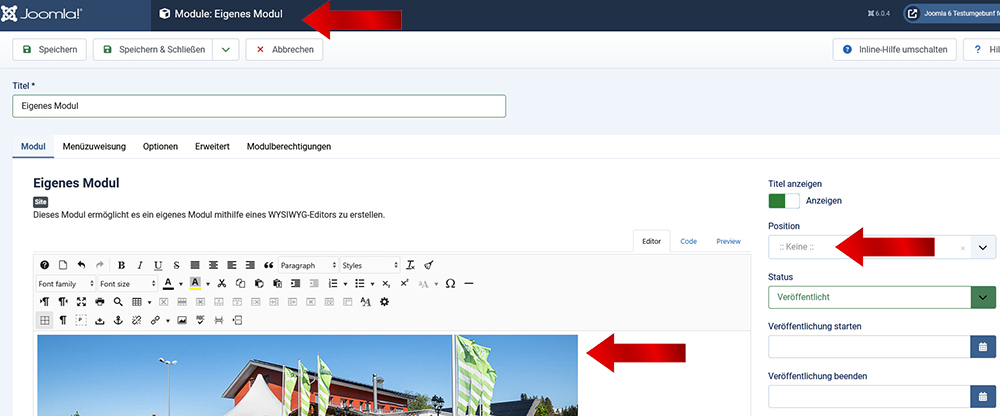
In unserem Beispiel tragen wir nun folgenden Text/Code (mit Unterstriche: _ ) per Tastatur ein: jg_category_top
Mit dem Bestätigen der „Eingabetaste“ (Enter-Taste) auf der Tastatur, übernimmt das Feld: „Position“ diese Eingabe. Nun müsst ihr noch das Modul oben Links speichern! 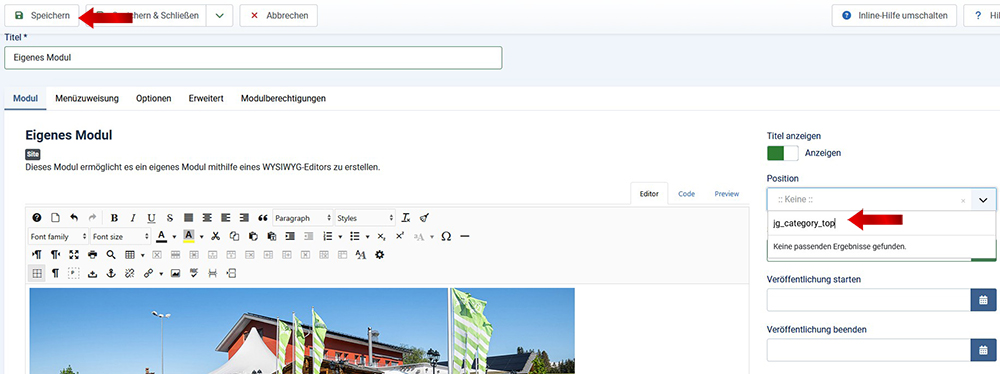
Schaut nun im Frontend auf eurer Webseite in eure Bildergalerie in die KATEGORIE-Ansicht!
Der gerade eingegebene Code zählt im Beispielfall nur! für die Kategorie-Ansicht.
Anmerkung: Für andere Ansichten, nehmt den entsprechenden Codeschnipsel aus der Liste oben hier im Beitrag.
Unser Beispiel Code besagt: Das gewünschte Modul wird in der Kategorie-Ansicht „Oben“ (top) über allem angezeigt. Wählt ihr alternativ bei diesem Beispiel „bottom“ (unten) anstatt „top“, wird das Modul am unteren Ende der JoomGallery angezeigt!
Oben (top):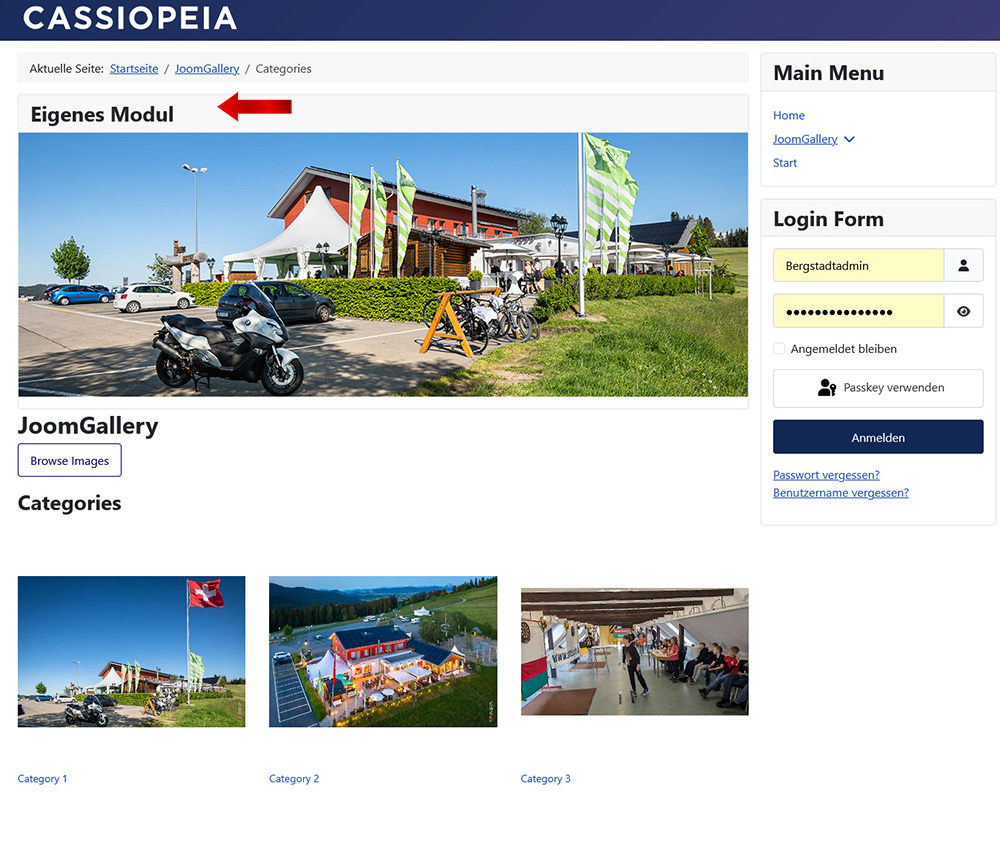
Hier ein weiteres Beispiel:
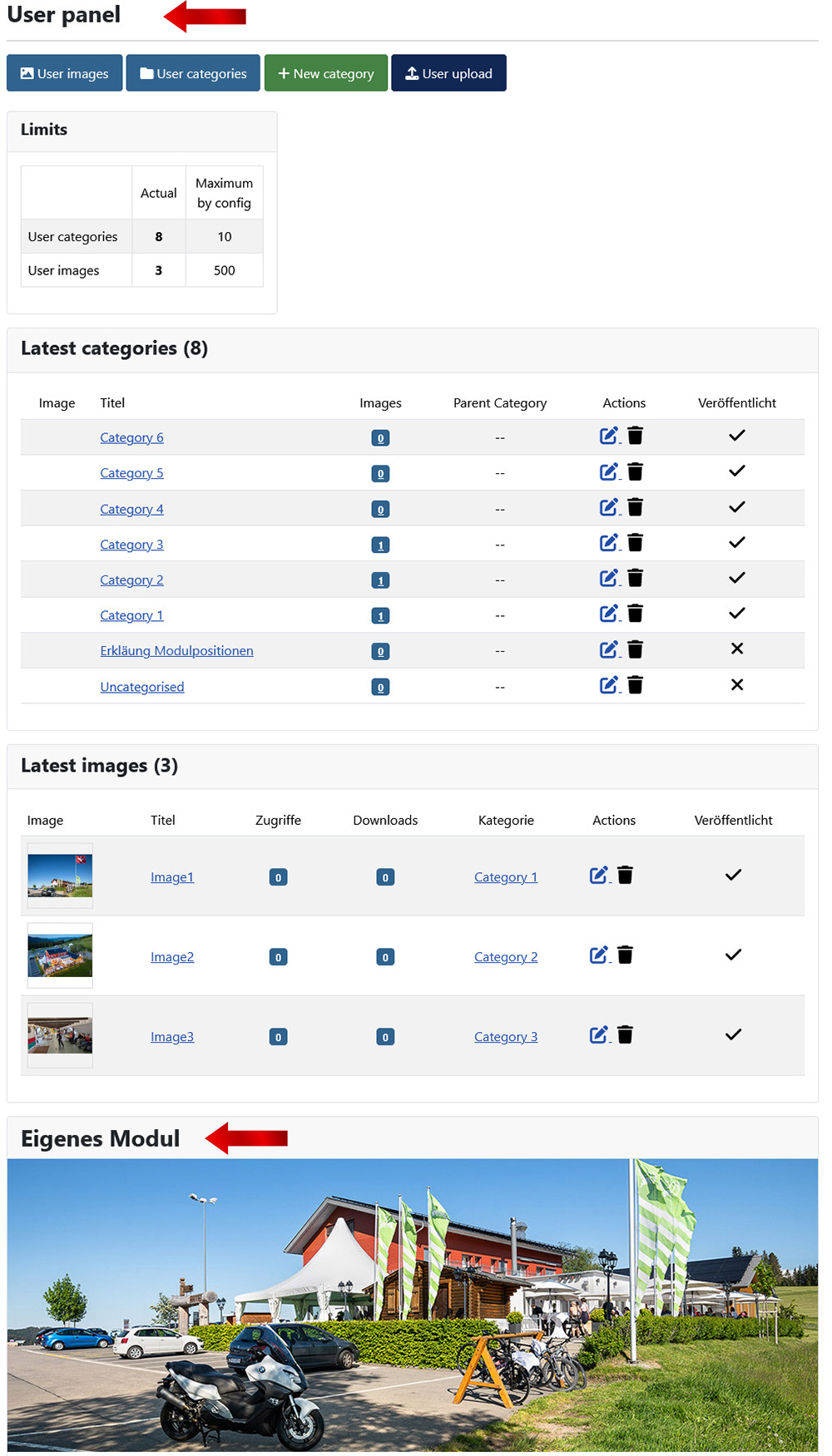
Das "Eigene Modul" ist nun eingefügt im Frontendbereich der Webseite, im sogenannten "User Panel" der JoomGallery -> ganz unten (erst nach Login mit Benutzername sichtbar).
Der Code für diese Position lautet: jg_userpanel_bottom :