Was ist ein Wasserzeichen? (Allgemein):
Wasserzeichen sind ein Verfahren, bei dem ein Logo oder ein Text über eine Bilddatei (oder Dokument) "gelegt" wird.
Es ist ein wichtiger Prozess für den Urheberrechtsschutz als auch für die Vermarktung digitaler Arbeitsergebnisse.
Wie füge ich ein Wasserzeichen in die JoomGallery 4 ein:
Zunächst benötigt ihr eine Wasserzeichendatei. Dies sollte möglichst eine transparente .PNG Datei sein. Diese Datei könnt ihr direkt in der Konfiguration der JoomGallery hochladen und auswählen. Alternativ könnt ihr auch das JoomGallery-Logo verwenden.
Nun folgt eine wichtige Entscheidung:
Soll das Wasserzeichen bei den "statischen" Bildtypen eingefügt werden oder bei den "dynamischen" Bildtypen?
Falls ihr es für die "statischen" Bildtypen einfügt: Dann wird das Wasserzeichen fest mit euren Bildern verschmolzen und kann demzufolge nicht mehr entfernt werden!
Falls ihr es für die "dynamischen" Bildtypen einfügt: Dann wird das Wasserzeichen erst im Moment der Darstellung im Frontend eingefügt. Da ihr die Konfiguration jederzeit ändern könnt, ist das Wasserzeichen somit wieder änderbar oder kann ganz ausgeschaltet werden.
Hier nun die Beschreibung der notwendigen Konfiguration. Für unser Beispiel gelten...
Für unser Beispiel gelten folgende Vorgaben:
- Einfügen nur für die "dynamischen" Bildtypen
- Das Wasserzeichen soll im Original- und im Detail-Bild erscheinen
- Das kleine Thumbnail soll ohne Wasserzeichen bleiben und spart somit Rechenpower auf dem Server
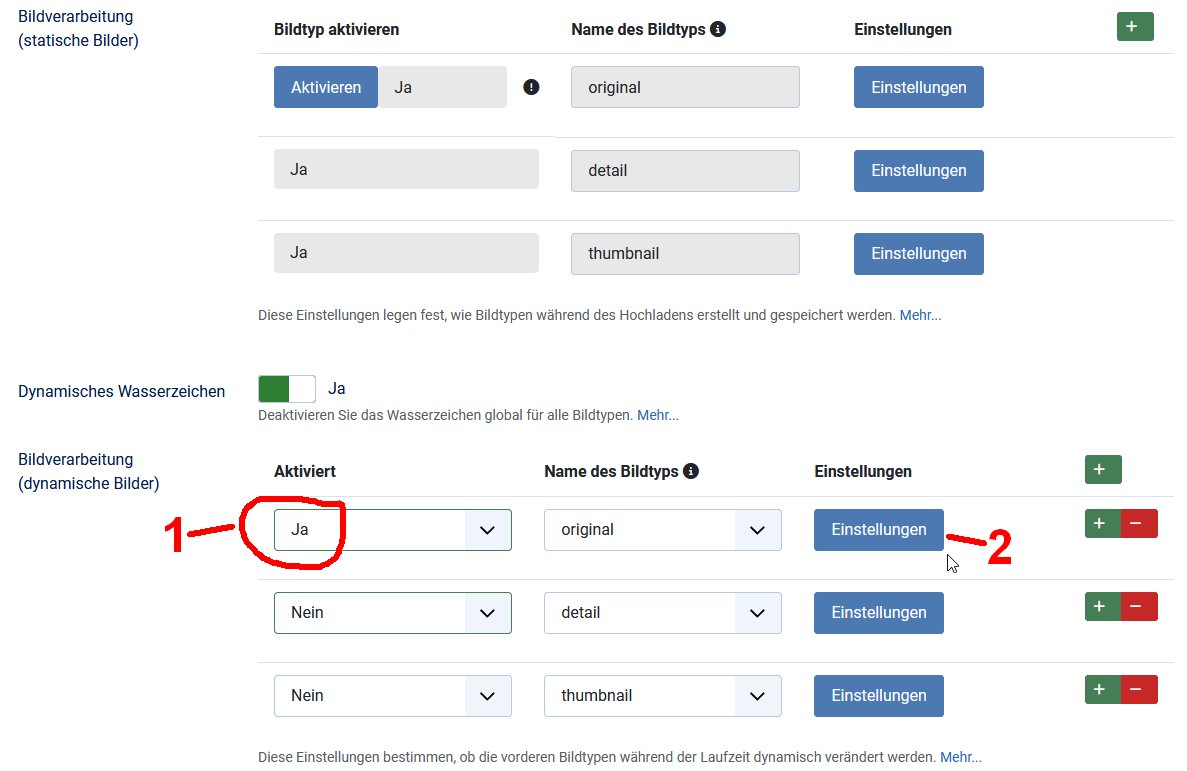
Die Konfiguration erfolgt im Tab Allgemeine Einstellungen >> Bildverarbeitung
1 - Aktivieren der dynamischen Bearbeitung für das Original-Bild
2 - Konfigurieren der Einstellungen
In dem Fenster wird zunächst das Wasserzeichen für den Bildtyp (Original) eingeschaltet. Dann erscheinen die Einstellmöglichkeiten:
- An welcher Stelle auf dem Bild soll das Wasserzeichen erscheinen
- Wie groß soll das Wasserzeichen im Verhältnis zum Bild sein?
- Wie hoch soll die Deckkraft des Wasserzeichen sein?
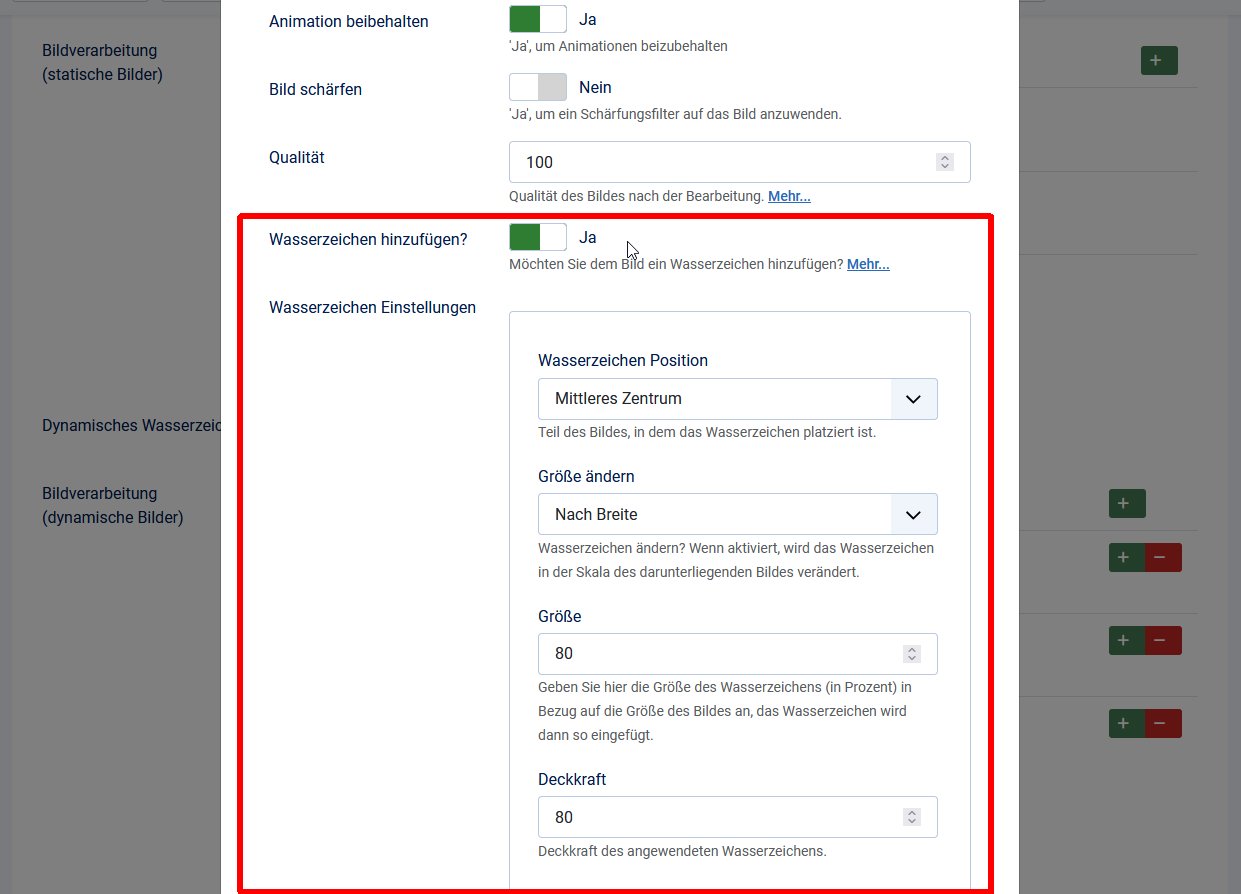
In unserem Beispiel setzen wir das Wasserzeichen in die Mitte des Bildes.
Dabei soll es 80% der Bildbreite einnehmen.
Mit Deckkraft=80 ist das Wasserzeichen deutlich zu sehen, der Hintergrund scheint nur leicht durch.
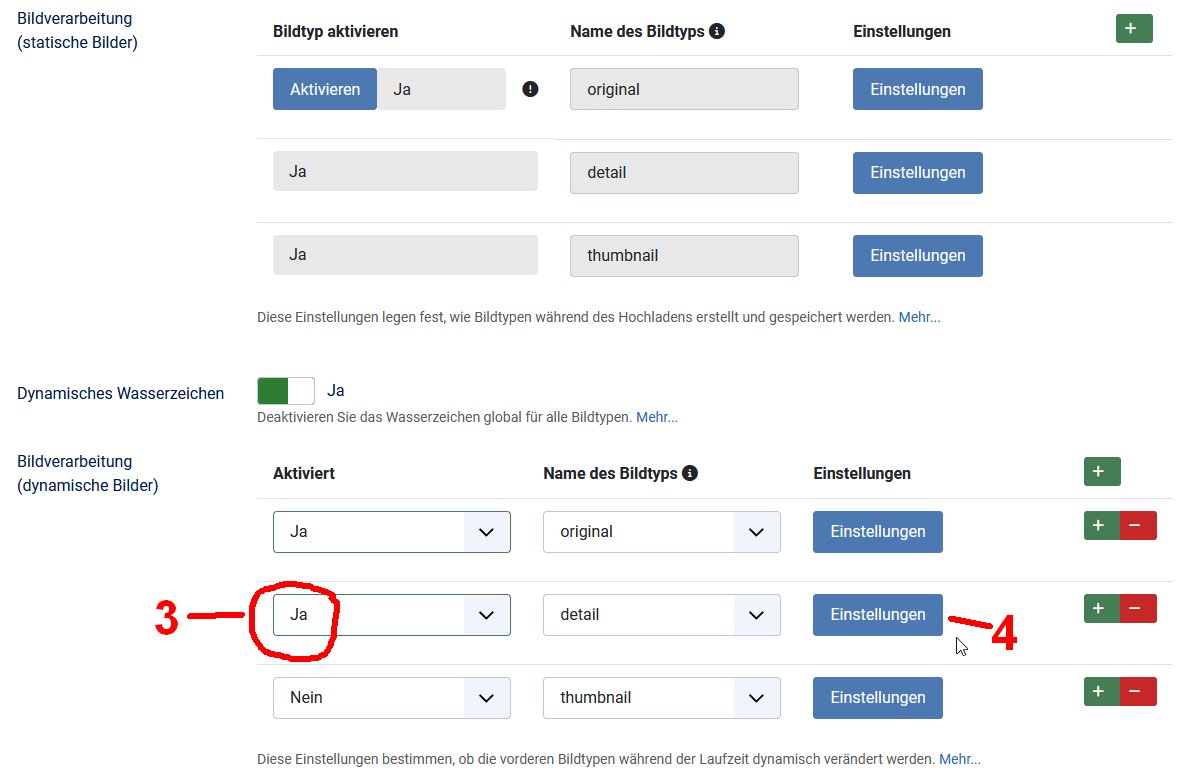
Das gleiche machen wir für das Detail-Bild:
3 - Aktivieren der dynamischen Bearbeitung für das Detail-Bild
4 - Konfigurieren der Einstellungen
In unserem Beispiel nehmen wir für das Detailbild die gleichen Einstellungen vor wie für das Original-Bild. Alternative Einstellungen wären natürlich auch möglich.
Dann speichern wir die Einstellungen und verlasen die Konfiguration.
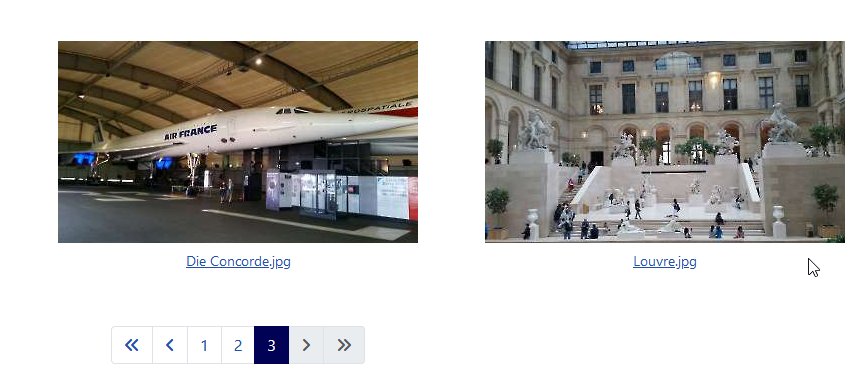
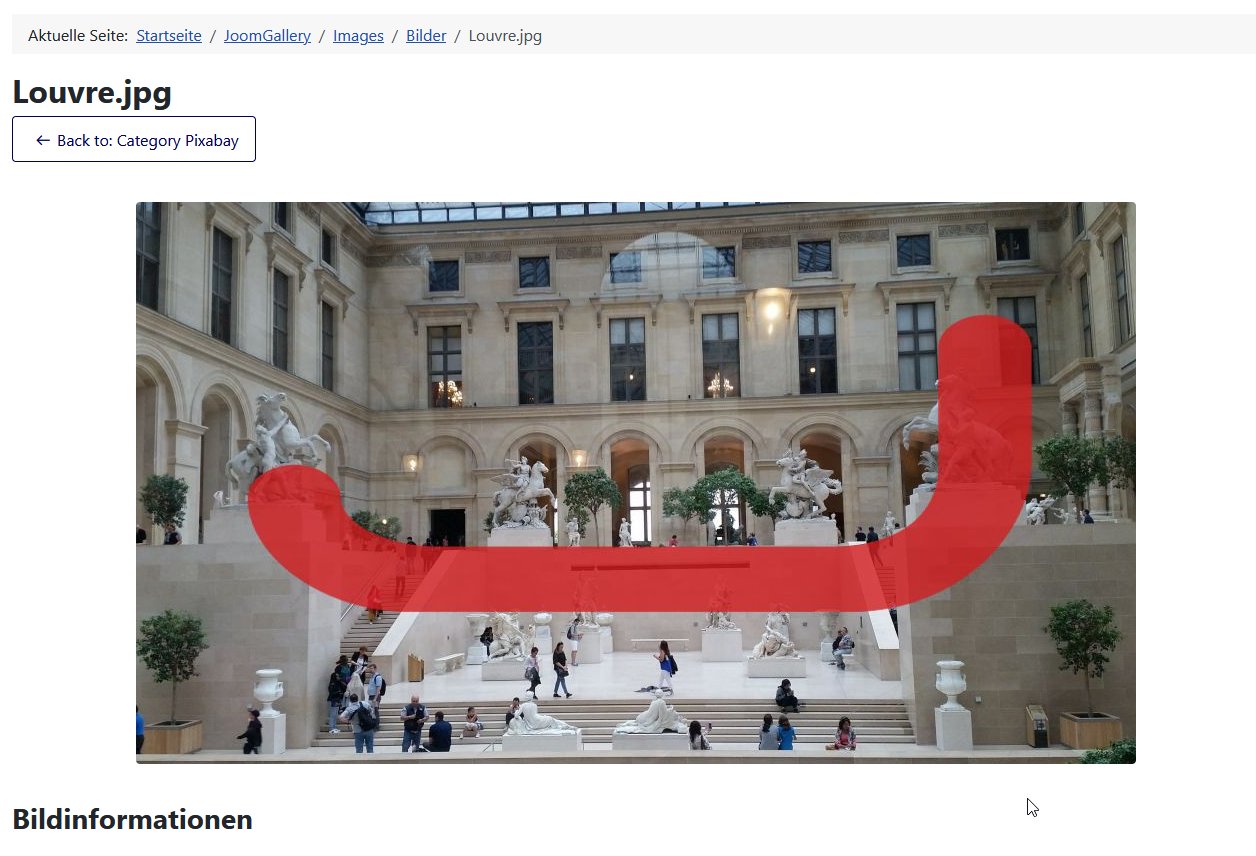
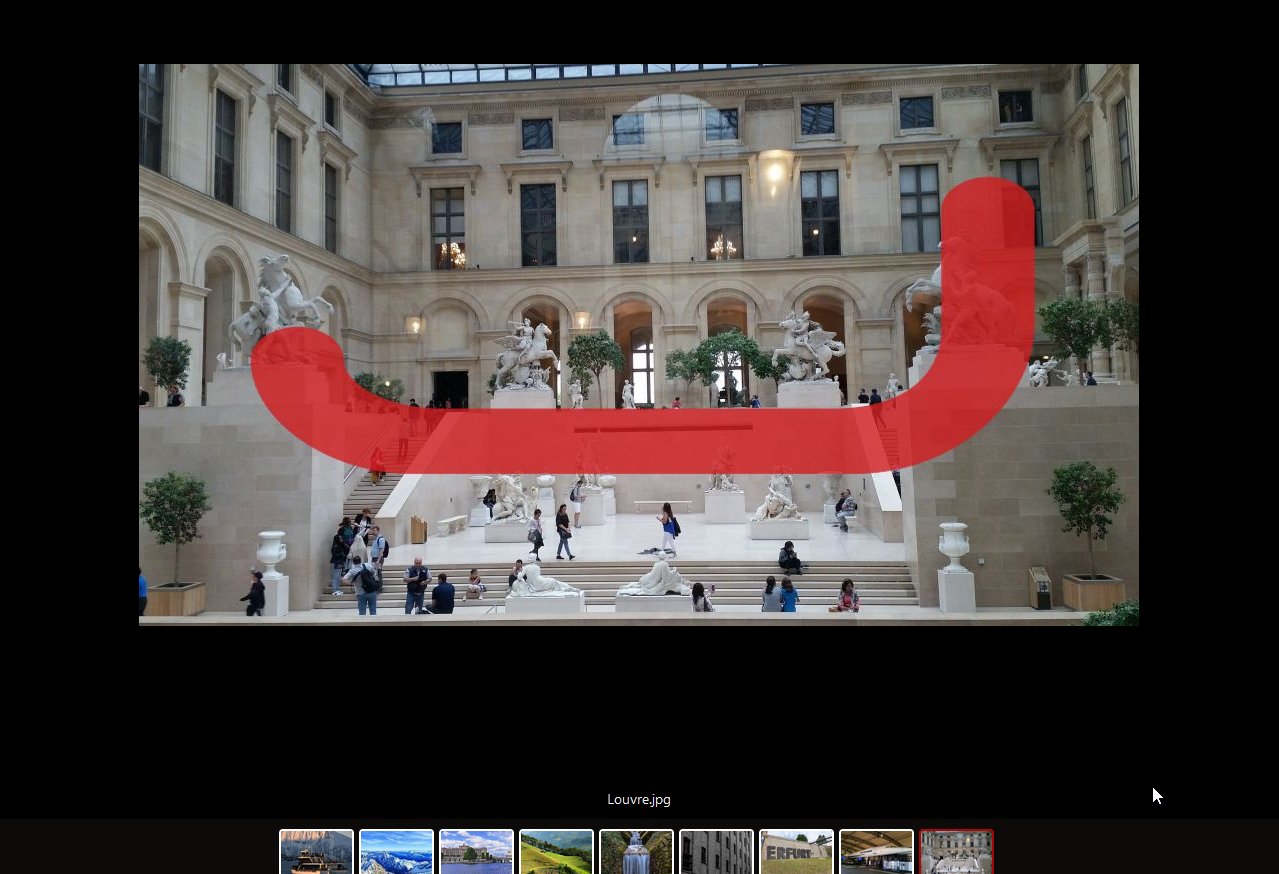
Da die dynamischen Einstellungen Auswirkungen auf alle Bilder im Frontend hat, ist das Ergebnis dort sofort sichtbar.
Thumbnail: kein Wasserzeichen
Detail-Bild: mit Wasserzeichen
Original-Bild: mit Wasserzeichen
Was aber wenn ich das Wasserzeichen nur bei einem Teil der Bilder haben möchte und nicht bei allen?
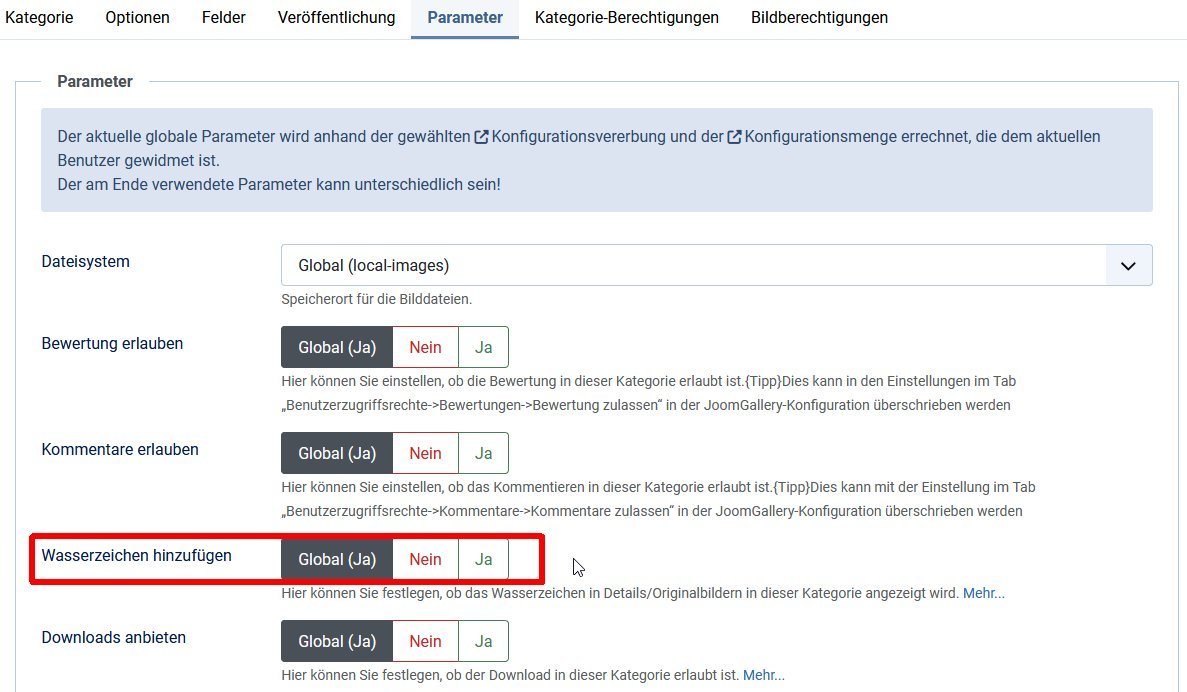
Neben den grundsätzlichen Einstellungen in der Konfiguration ist es auch möglich das Wasserzeichen für jede Kategorie separat ein- bzw. auszuschalten.
Die Einstellung findet ihr in Tab Parameters jeder Kategorie.
Würden wir das Wasserzeichen hier ausschalten, erscheinen alle Bilder dieser Kategorie ohne ein Wasserzeichen.