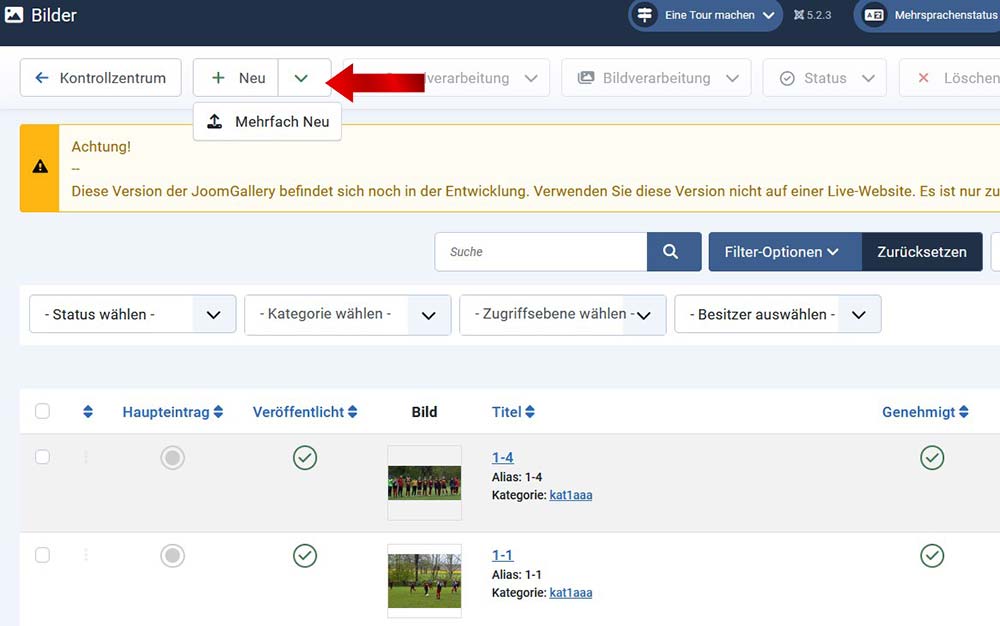
Über den Dropdown Knopf bei "Neu" kannst du "Mehrfach Neu" anwählen.
Hier besteht die Möglichkeit viele Bilder gleichzeitig in die JoomGallery hochzuladen.
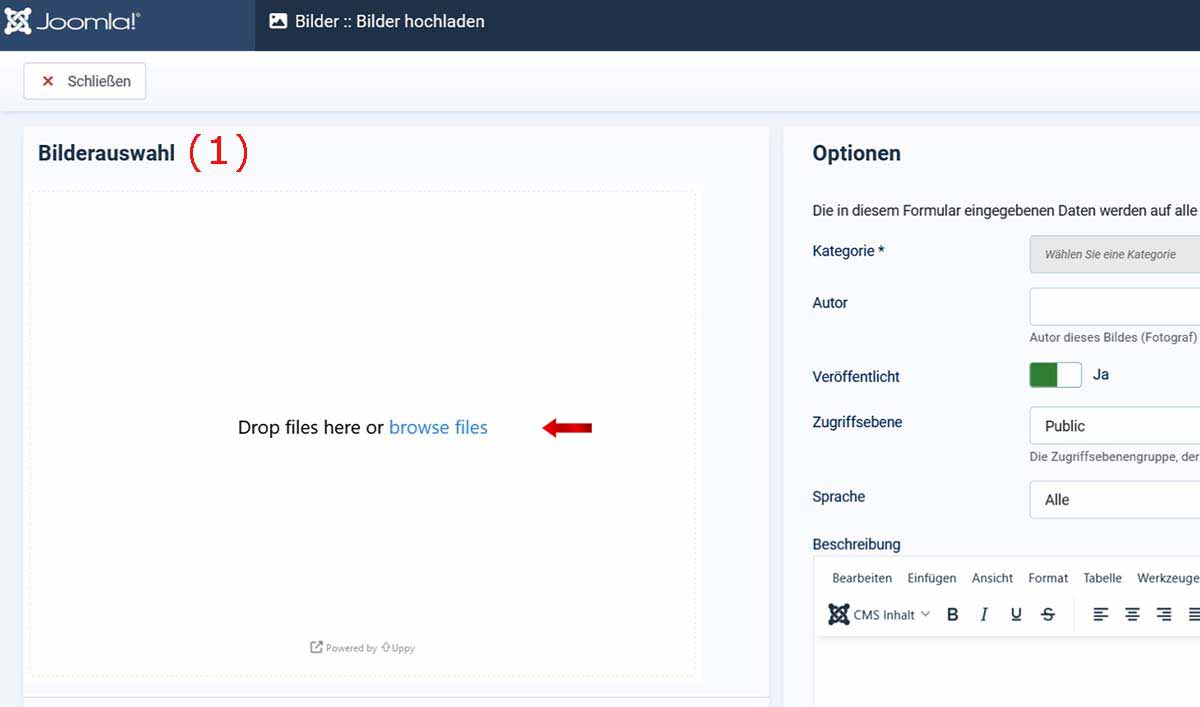
Du kommst nun in das „Upload-Formular" um viele Bilder gleichzeitig in die JoomGallery 4 zu laden.
In diesem Formular siehst du auf der linken Seite ein großes Feld „Bilderauswahl“. [1]
Erste Möglichkeit: Dort klickst du zunächst auf den „browse files“ Schriftzug. Nun öffnet sich ein Fenster und du kannst auf deiner Festplatte die Bilder die du in die JG 4 laden möchtest anklicken.
Die zweite Möglichkeit in dieses Fenster Bilder zu bekommen ist per „Drag and drop“.
Dazu markierst du auf deinem PC einfach die Bilder die du aus einem Ordner hochladen möchtest und ziehst sie, mit der linken Maustaste gedrückt, direkt in dieses Feld hinein!
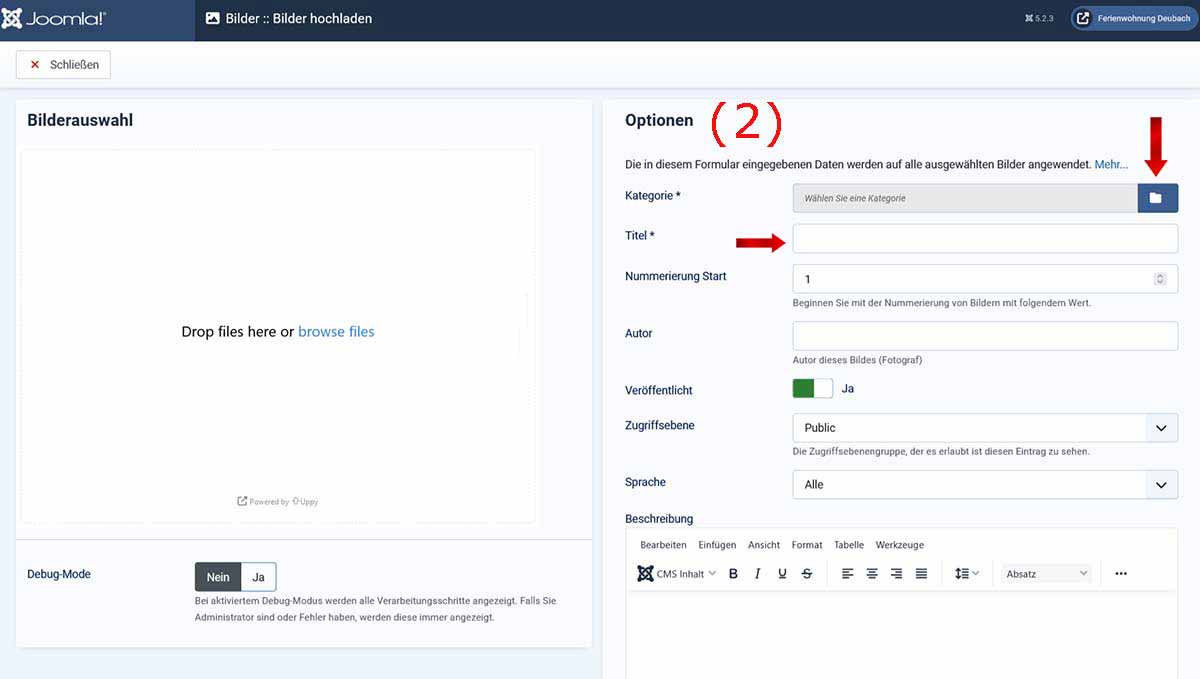
Wenn du die gewünschten Bilder in diesem Fenster siehst, gehst du auf die rechte Seite in den Bereich „OPTIONEN“ (2). Je nach Einstellungen in der JoomGallery Konfiguration gibt es hier verschiedene Möglichkeiten zum Einstellen vor dem Upload. Wir erklären hier die Möglichkeiten, wie sie sich nach der Installation der JoomGallery 4, ohne Änderungen in der Konfiguration darstellt. (Stand von der JG 4 Beta1 – Dezember 2024 kann heute abweichend aussehen).
In diesem Optionsfeld gibt es folgende Dinge, die immer zentral für alle Bilder die du hochlädst gleich zählen:
Unter „Kategorie“ müsst ihr die gewünschte, vorher unter dem Menüpunkt „Kategorie", angelegten Kategorien auswählen. Klickt dazu einfach auf das weiße, kleine Ordnersymbol. Die Kategorie Auswahl ist ein Pflichtfeld (Kennzeichnung durch einen: „*“).
Der „Titel“ ist der zukünftige „Name“ der Bilder, und ebenfalls ein Pflichtfeld.
Das „Nummerierung Start“ Feld bezeichnet die Zahl, die an deinen "Titel" hinten ran gehangen wird, um das Bild eindeutig zu machen. Beispiel: Urlaub-1 oder wenn du in der Auswahl die 100 einstellst, wird das erste Bild: Urlaub-100 heißen.
Das Feld "Autor" bezeichnet die Person die die Bilder erstellt hat oder einen Besitzer…
Die Möglichkeit „Veröffentlicht“ erklärt sich von selbst. Mit der Einstellung/Schieberegler "JA" oder "NEIN", wird das Bild in der Kategorie öffentlich oder eben nicht. Diese Einstellung kann später wieder für jedes Bild geändert werden.
Die „Zugriffsebene“ lässt dir die Möglichkeit als Voreinstellung zu wählen, welche registrierten und angemeldeten Joomla-Benutzer die Bilder sehen können. Die Einstellung "Öffentlich" lässt sie für alle sichtbar.
Das Feld "Sprache" erscheint nur wenn du eine mehrsprachige Seite haben solltest.
In das Feld "Beschreibung", kannst du wie fast immer etwas für dich Wichtiges, eintragen.
Springen wir nach diesen allgemeinen Einstellungen nun noch einmal zurück auf die linke Seite des Formular.
Hier kannst du wieder in der „Bilderauswahl“ (1) bei jedem Bild einzeln mit dem „Maus-Klick“ auf das "Stiftsymbol" drei Dinge auf das Bild personalisiert einstellen.
Titel, Beschreibung und Autor können extra, anders als bei der allgemeinen Einstellung geändert bzw. überschrieben werden, dies gilt dann nur für dieses eine Bild. Wenn du etwas geändert hast, vergesse nicht auf den „SAVE CHANGES“ Button zu drücken. Oder mit „Cancel“ es ohne speichern wieder zu verwerfen.
Im unteren linken Bereich gibt es noch das Feld: „DEBUG MODE“. Wenn du den Schalter auf „Ja“ stellst, kannst du nach beim hochladen wichtige Informationen zur Hilfe herauslesen. Im Normalfall kann der Button auf „Nein“ bleiben.
Abschließen und den Beginn des Hochladens der Bilder startest du mit dem grünen „UPLOAD files“ Button.
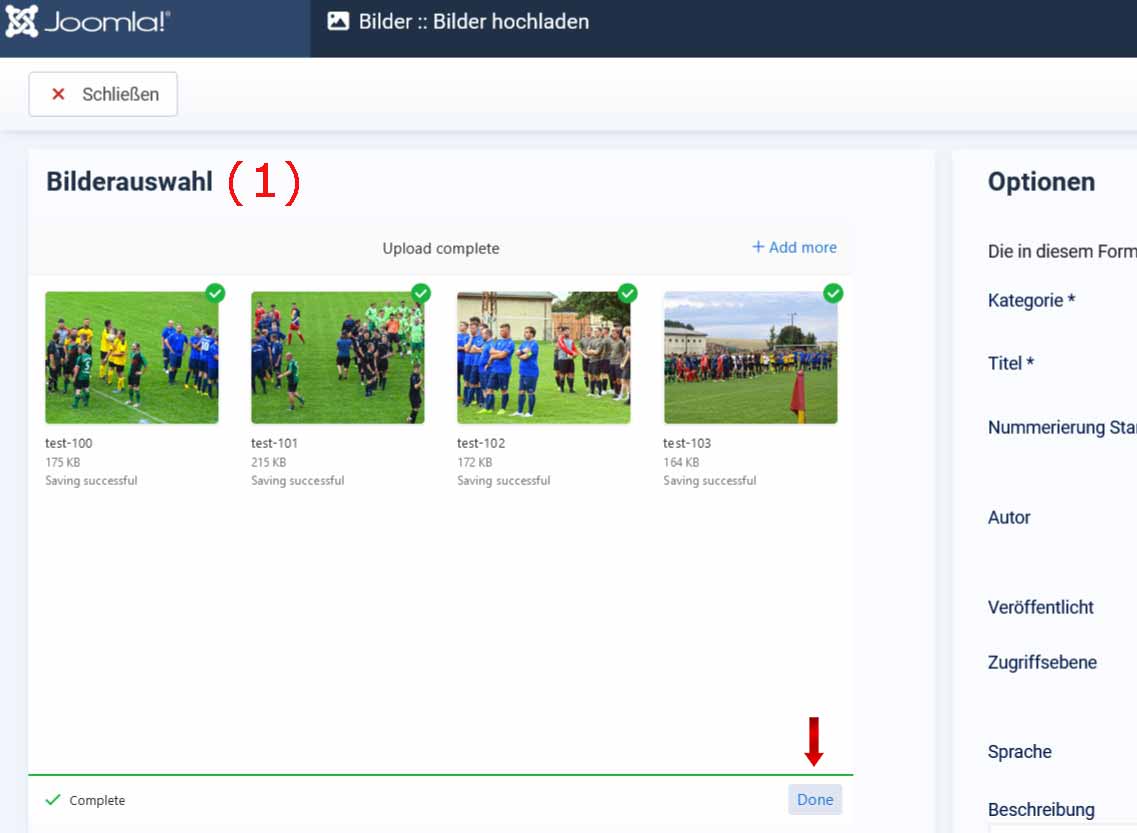
Hat das geklappt kannst du nun gleich weitere Bilder genau so in die JoomGallery laden.
Nutze dazu zunächst den nach dem Upload auftauchenden kleinen „Done“ Button unten rechts und beginne von neuem mit den Einstellungen zum Upload...