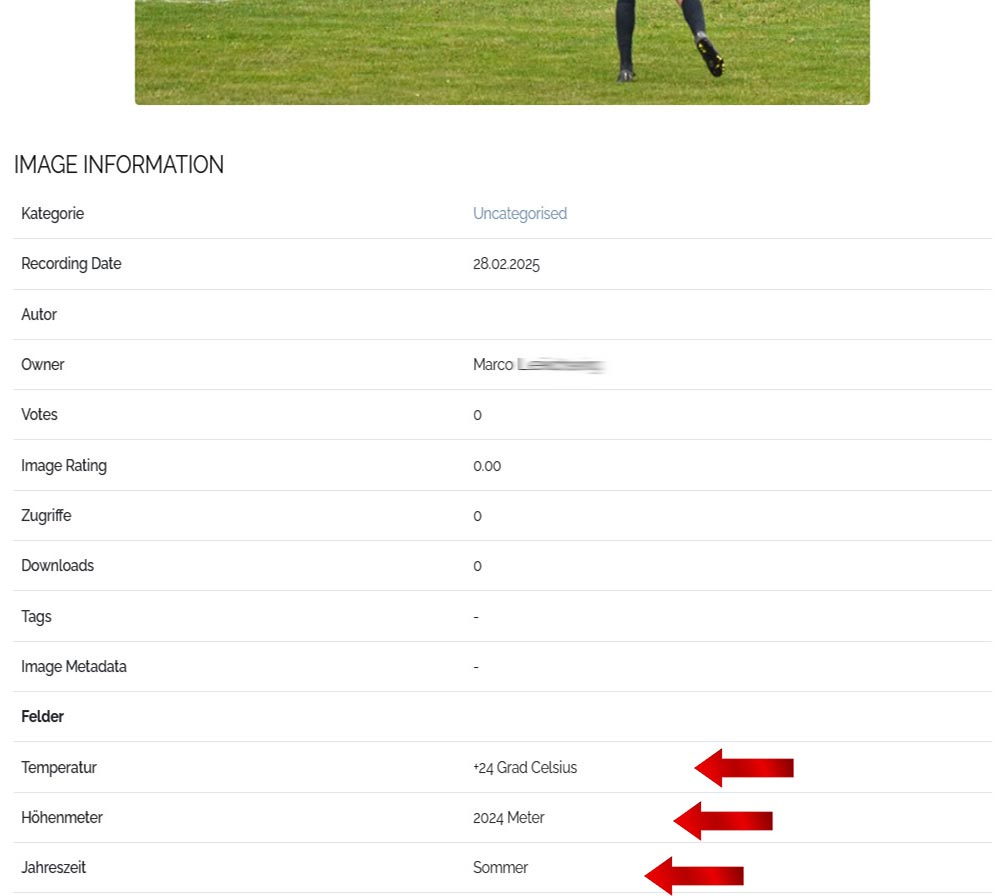
Einleitung:
Seit der Joomla! Version 3.7 gehören die Felder (engl. Custom Fields) zu den Core-Erweiterungen von Joomla.
Auch in der JoomGallery 4.x gibt es die Möglichkeit, nur für unsere Komponente neue Felder und Feldgruppen anzulegen.
Die „Felder“ sind konfigurierbare Felder, die in Bildern oder Kategorien für alle möglichen Angaben genutzt werden können. Setzt man die Felder richtig ein, können dadurch neue und eigene Informationen ausgegeben werden.
Insgesamt stehen in Joomla! 15 verschiedene Feld-Typen zur Verfügung (z.B. Kalender-Feld, Kontrollkästchen, Textfeld, Farbauswahl, SQL-Feld, Medien-Feld, Benutzer u.v.a.).
Felder anlegen
Zu erst sollte man eine oder mehrere Feldgruppen erstellen. -> siehe hier
Nun kann man ein oder mehrere "Felder" nacheinander, immer einzeln anlegen und später zuordnen.
Als erstes klickt man wieder im linken Admin Menü in der Komponente JoomGallery auf „Felder“. Wie bei den Feldgruppen befindet sich das „+ Neu“ Feld links oben. Auch hier müsst ihr für unser neues Feld schauen, ob darunter „Bilder“ (Images) ausgewählt ist. 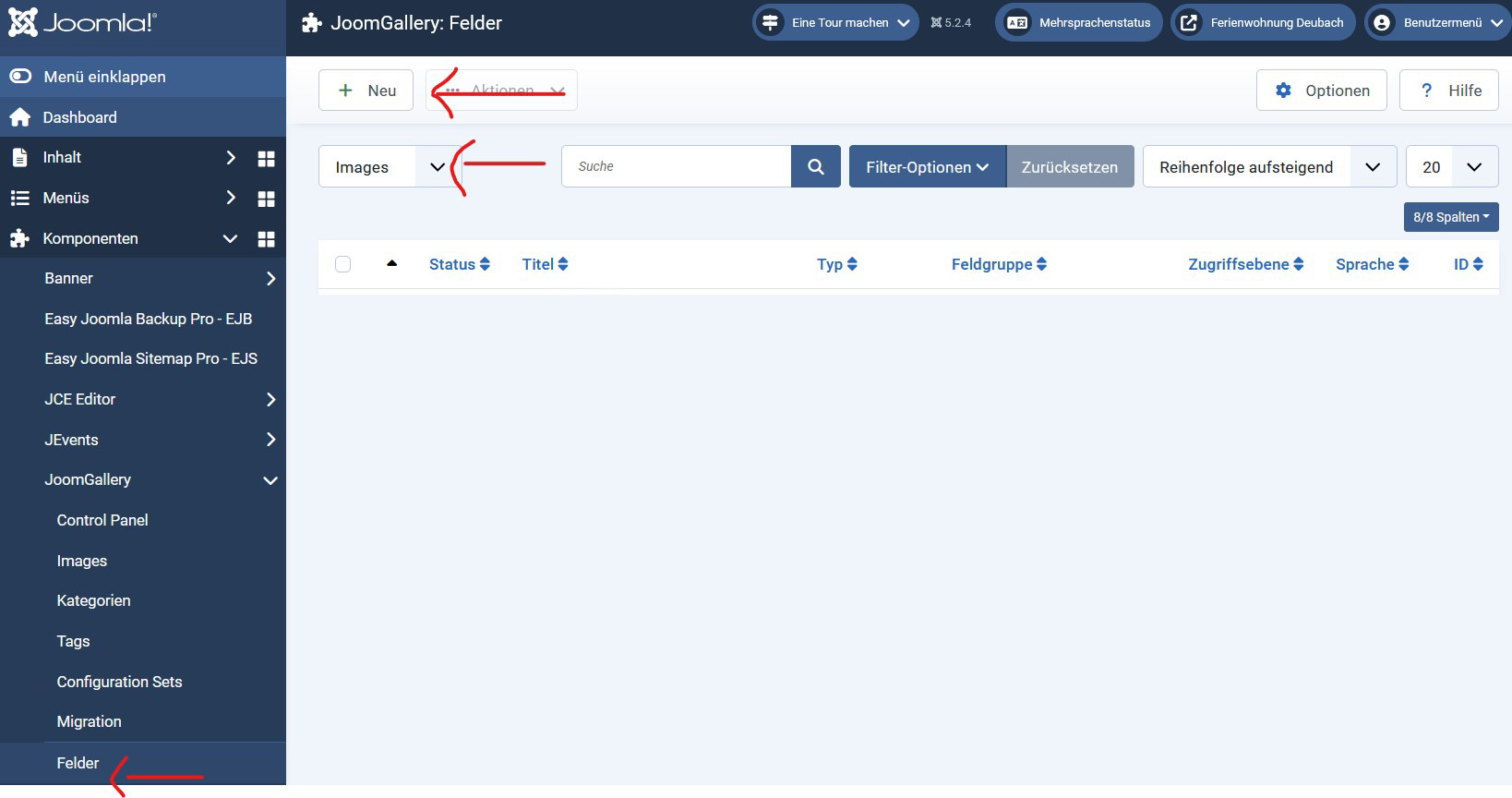
Das Formular
Nach der Eingabe des Titels: z.b.: „Höhenmeter“ oder „Jahreszeit“, oder "Temperatur" u.s.w. muss jeweils der Feldtyp festgelegt werden.
Nach der Auswahl des gewünschten Feldtypes werden die entsprechenden Parameterfelder generiert. Für unseren Fall reicht der Typ: „TEXT(text)“.
(Weitere Infos über die verschiedenen Feldtypen in Joomla findet ihr hier...)
Es folgen u.a. weitere Angaben wie der Name, Beschriftung und die Möglichkeit, dieses Feld als Pflichtfeld anzulegen. Das meiste ist auch im Nachhinnein änderbar.
Kurzerklärung Reiter/Tab: "ALLGEMEIN":
* Die "Beschriftung" ist im Frontend zu sehen!
* Der "Standardwert" ist dafür da, wenn später mal nichts in das Feld eingetragen wird, das ein hier vorgegebener Wert/Text eingetragen wird.
* "Filter": Joomla prüft für bestimmte Sachen ob die spätere Eingabe in ein Feld richtig sein kann. z.b.: Setzte ich den Filter auf "Telefonnummer" würde die Speicherung in einem Bild in diesen Feld, mit der Eingabe eines Textes, nicht gespeichert werden. Es müssen Zahlen im Sinne einer Telefonnumer sein.
Kurzerklärung Reiter/Tab: "OPTIONEN":
* Die Einstellung "Platzhalter" ist dafür da, eine Art Erklärung für das Feld in hellgrauer Farbe ins Feld als Hinweis zu hinterlegen. Tippt man was in das Feld ein, geht dieser Schriftzug weg.
* Mit "Beschriftung" des Feldes kann man Anzeigen lassen oder eben nicht (Beschriftung wird im Reiter Allgemein vergeben)
Macht bei manchen Sachen Sinn, manchmal will man die Beschriftung im Frontend aber auch nicht zeigen. Hier kannst du das ändern...
* "Präfix und Suffix" sind dafür da, um eventuell Standardwerte festzulegen. Beispiel: Man will hinter die Eingabe immer das "€" Zeichen stellen. Dann gibt man das Euro Zeichen bei Suffix ein. Der Bearbeiter des Feldes muss das dann nicht mehr tun. Will man vor dem Feldwert dauerhaft etwas eintragen, dann Präfix nehmen.
Auf der rechten Seite befindet sich die Möglichkeit, dass Feld einer bestimmten Feldgruppe zuzuordnen. In unserem Fall muss es der Feldgruppe: „Bedingungen“ zugeordnet werden.
Mit dem „Speichern und Schließen“ Button wird wieder alles übernommen.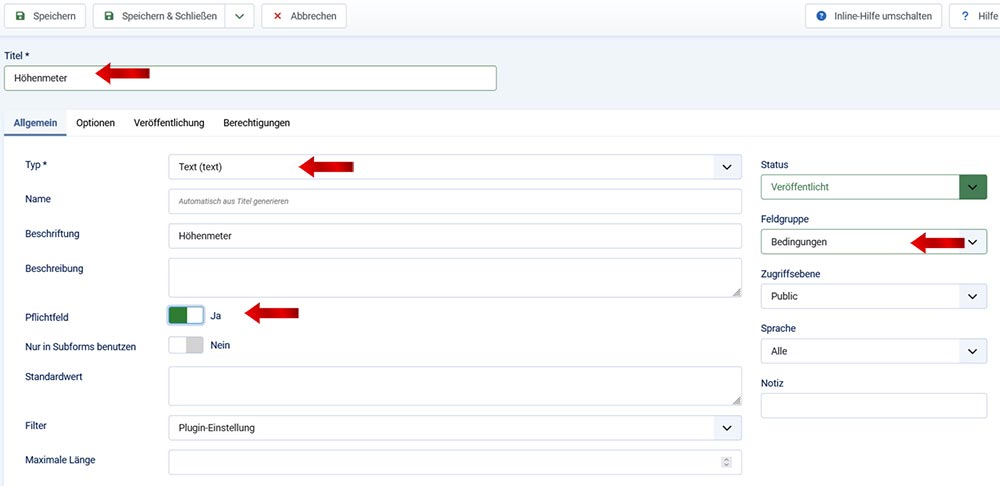
Bild mit Felder versehen (Einzelbildansicht)
Zum Zeitpunkt der Erstellung des Beitrages, konnte man bei bestehenden Bildern nur einzelne Bilder mit den Feldern ausstatten oder bei neu hochgeladenen Bildern den Einzel Upload Modus nutzen. Im Multiupload ging das noch nicht.
Wir gehen also zum JG 4 Menüpunkt "Bilder" und wählen „+ NEU“ um ein neues Bild in unsere Gallery hoch zu laden.
Wir gehen davon aus, dass ihr Feldgruppen und Felder bereits angelegt habt.
In der Eingabemaske taucht nun ein neuer Reiter: „Bedingungen“ auf. Neben den euch schon bekannten Ablauf des hochladens, siehe „Ein Bild hochladen“, kannst du nun für das hoch zu ladende Bild deine neu angelegten Felder befüllen. Dafür klicken wir auf den neuen Tab (Reiter): „Bedingungen“. Wir sehen in unserem Fall drei Dinge die eingetragen werden können:
1. Temperatur
2. Höhenmeter
3. Jahreszeit
Ihr könnt nun die gewünschten Parameter, z.b. bei Temperatur = „15 Grad Celsius“ oder bei Höhenmeter: „2006 Meter“ oder bei Jahreszeit: „Frühling“ eintragen.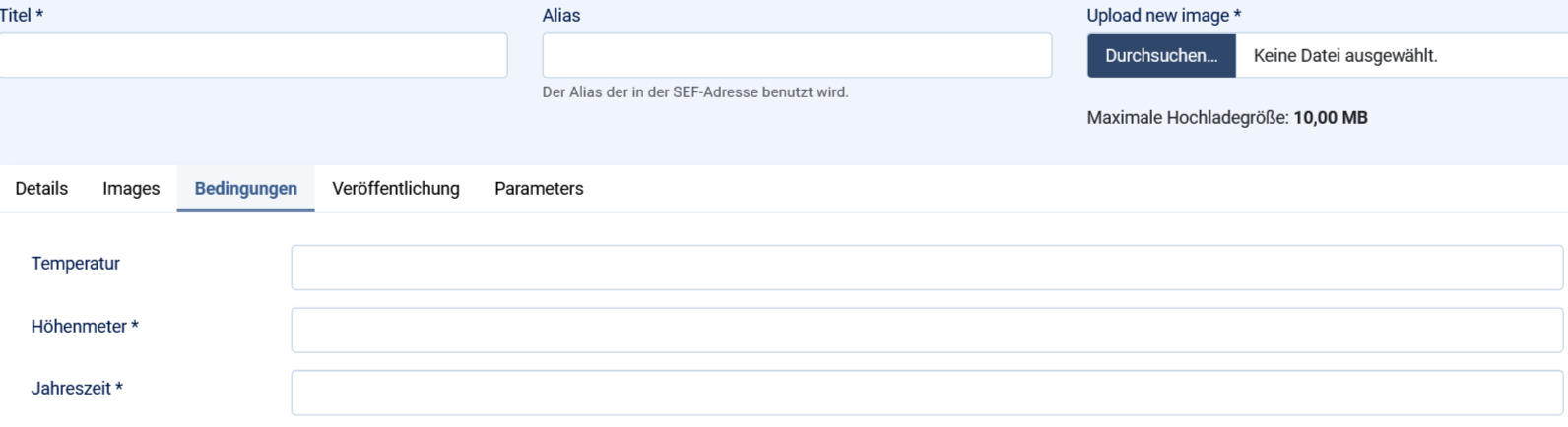
Habt ihr alle anderen wichtigen Dinge, um das Bild hochzuladen eingegeben, werden die Daten wieder mit dem „Speichern und Schließen“ Button ganz oben links übernommen.
ACHTUNG: Ein Stern „*“ am Feldname bedeutet, dass es eine Pflichteingabe geben muss, da beim leer lassen des Feldes, sonst nicht gespeichert werden kann.
Diese Einstellung konntet ihr beim Anlegen des Feldes (z.b. Höhenmeter) auswählen. Ich habe das in meinem Beispiel für zwei der drei Felder so gemacht.
Ergebnis:
Ansicht im Frontend (Einzelbildansicht)
Um das Ergebnis zu sehen, sucht ihr euch nun im Frontend euer Bild aus.
Sichtbar findet ihr die Daten derzeit nur in der Bilder: Einzelansicht.
(Ihr könnt auch jederzeit bereits in die JoomGallery hochgeladene Bilder mit euren „Felder“ nachbearbeiten.)