


Die Migration von JoomGallery 3 zu JoomGallery 4 bringt einige Veränderungen in Bezug auf URLs und Dateipfade mit sich. Abhängig von den Migrationseinstellungen und Konfigurationsoptionen kann dies zu inkompatiblen URLs oder nicht mehr funktionierenden Bildverweisen führen. Dieser Artikel erklärt die Unterschiede und gibt Hinweise zur optimalen Konfiguration.
Inkonsistenzen in JoomGallery 3
Problematische Struktur der URLs und Pfade
JoomGallery 3 hatte Inkonsistenzen zwischen Kategorie-Titel, Alias, Pfad und URL zur Kategorieansicht. Diese entstanden durch die Art und Weise, wie diese Elemente generiert wurden.
Beispielhafte Ausgangslage in JoomGallery 3
Als ausgangslage haben wir folgende Kategorien angelegt. Dies resultiert dann in folgender Situation:

Kategorie-Manager
Die Kategoriestruktur, wie sie im Kategorie-Manager dargestellt wird.

Ordner-Struktur
Die Kategoriestruktur, wie sie im Filesystem als Ordnerstruktur dargestellt wird.

DB Tabelle
Die Kategoriestruktur, wie sie in der Tabelle #__joomgallery_catg angelegt wird.
In die Kategorie "Floor" laden wir dann mit dem Drag'n'Drop Uploader ein paar Bilder hoch. Das zweite Bild erhält den Titel "Image_2" und liegt in der Kategortie "Floor". Im Frontend resultiert damit für die Detail-Ansicht folgende URL und für das Bild selber folgender Dateipfad:
- Detail-Ansicht (Joomla Optionen: SEF URLs = Yes):
index.php/joomgallery/mycategory/subcategory/floor/image-2-20.html
index.php/joomgallery/image-20-orig.jpg
images/joomgallery/details/mycategory_31/subcategory_33/floor_35/image_2_20250222_2049074447.jpg
Bugs in JoomGallery 3
Bug 1: Alias- und Pfad-Inkonsistenz
Bis Version 3.7.0 wurde der Kategorie-Alias aus dem Kategorie-Pfad generiert, während der Pfad auf Titel und ID basierte. Änderungen am Alias führten daher zu inkonsistenten Strukturen. Ab Version 3.7.0
Bug 2: Alias-Aktualisierung bei Verschiebung
Der Alias einer Kategorie setzt sich aus den Aliasen der übergeordneten Kategorien zusammen und wird für die SEF-URLs genutzt. Wird eine Kategorie verschoben, sollte sich der Alias entsprechend anpassen – das geschah jedoch nicht automatisch. Erst mit Version 3.6.0 wurde eine Stapelverarbeitung hinzugefügt, um Aliase nachträglich zu erneuern.
Wartungs-Manager zur Fehlerbehebung
Seit Version 3.7.0 bietet der Wartungs-Manager eine Funktion zur Korrektur der Konsistenz von Titel, Alias, Pfad und ID. Damit werden inkonsistente Kategorien aufgelistet und automatisch repariert. Achtung: Diese Anpassung kann sich auf Links und SEF-URLs auswirken!
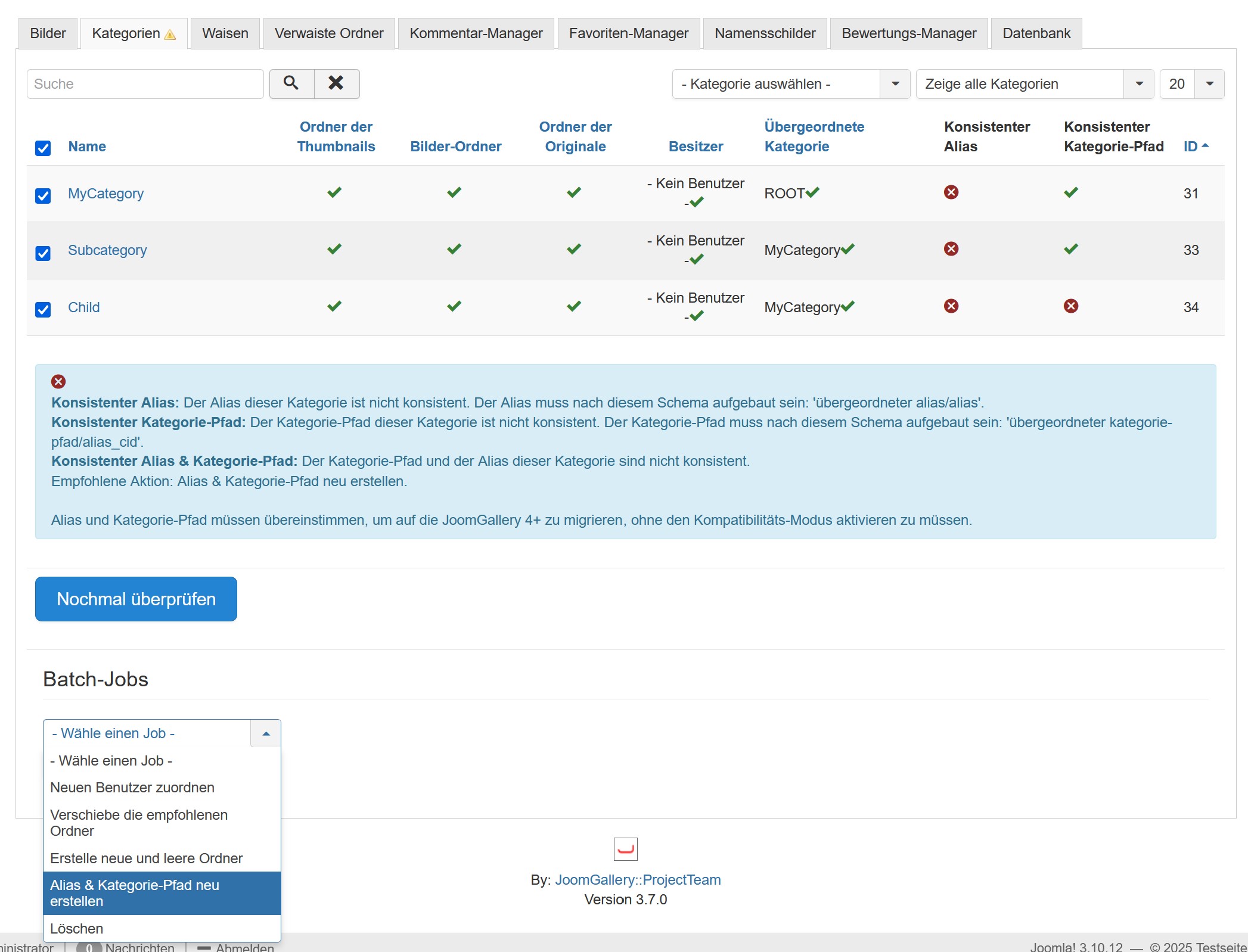
Neues Verhalten in JoomGallery 4
Mit JoomGallery 4 wurden URLs und Pfade an den Joomla-Core angepasst, um eine einheitliche Struktur wie bei Joomla-Artikeln zu gewährleisten.
Beispielhafte Ausgangslage in JoomGallery 4
Für einen Vergleich, erstellen wir die exakt gleiche Kategorie-Struktur mit der JoomGallery 4. Dies resultiert dann in folgender Situation:

Kategorie-Manager
Die Kategoriestruktur, wie sie im Kategorie-Manager dargestellt wird.

Ordner-Struktur
Die Kategoriestruktur, wie sie im Filesystem als Ordnerstruktur dargestellt wird.

DB Tabelle
Die Kategoriestruktur, wie sie in der Tabelle #__joomgallery_catg angelegt wird.
In die Kategorie "Floor" laden wir dann mit "Multiple New" ein paar Bilder hoch. Das zweite Bild erhält den Titel "Image_2" und liegt in der Kategortie "Floor". Im Frontend resultiert damit für die Einzelbild-Ansicht folgende URL und für das Bild selber folgender Dateipfad:
- Detail-Ansicht (Joomla Konfiguration: SEF URLs = Ja, JG Konfiguration: Entferne IDs von URLs = Yes)
index.php/joomgallery/images/image-2.html
index.php/joomgallery/images/image-2.jpg?type=detail
images/joomgallery/details/mycategory/subcategory/floor/image-2_2_20250224_1400644915.jpg
Konfigurationsmöglichkeiten
JoomGallery Konfiguration
- Verwende echte Pfade: Aktiviert Systempfade statt SEF-URLs für Bilder.
- Routing: Bestimmt, wie SEF-URLs aufgebaut werden (JG3-kompatibler Modus verfügbar).
- Entferne IDs von URLs: Ermöglicht URLs ohne ID (Performance mit IDs jedoch besser).
- JG3-Kompatibilitätsmodus: Nutzt die alte Ordnerstruktur mit IDs aus JG3 weiter.
Joomla Konfiguration
- Suchmaschinenfreundliche URLs: Schaltet SEF-URLs global ein oder aus.
- URL-Suffix hinzufügen: Fügt Datei-Endungen für SEF-URLs hinzu (relevant für Bilder).
Migrations-Konfiguration
- Quell-IDs verwenden: Behält ursprüngliche IDs für Konsistenz bei Links und Pfaden.
- Neue Ordnerstruktur verwenden: Entfernt IDs aus Ordnernamen der Dateistruktur.
Menüeinträge beeinflussen URLs
Mit dem modernen Router bestimmen Menüeinträge die URL-Struktur. Diese Methode unterscheidet sich vom Legacy-Router der JG3, welcher statischer war. Standardmäßig werden bei der Installation von JG4 folgende Menüeinträge angelegt:
- JoomGallery: Galerie-Ansicht (Alias "gallery")
- Categories: Kategorie-Ansicht (Alias "categories")
- Images: Benutzer-Bilderliste (ehemals "User Panel", Alias "images")
Fazit
Beim Wechsel auf die JoomGallery 4 ist es wichtig die einzelnen Möglichkeiten und Stolpersteine bei der Migration und deren Auswirkungen auf die URL- und Pfadänderungen zu verstehen. Wer eine JG3-kompatible Struktur beibehalten möchte, sollte die entsprechenden Optionen aktivieren und den Kompatibilitäts-Modus aktivieren. Wer auf eine Joomla-konforme Struktur wechseln will, sollte sich mit dem modernen Router und dessen Menüabhängigkeiten vertraut machen.