


Vielleicht willst du aber einfach eine Bilderwand mit deinen zuletzt hochgeladenen Bildern anzeigen?
Oder einfach eine beliebige Reihenfolge der Bilder als „Begrüßung“ für deine Kunden oder Freunde?
Dies ist mit der JoomGallery 4 möglich.
Um dies zu realisieren geht’s du im Joomla Backend zu deinen Menüs -> Alle Menüeinträge.
Dort erstellst du dir einen Neuen Menüeintrag - oben Links auf den Button „NEU“.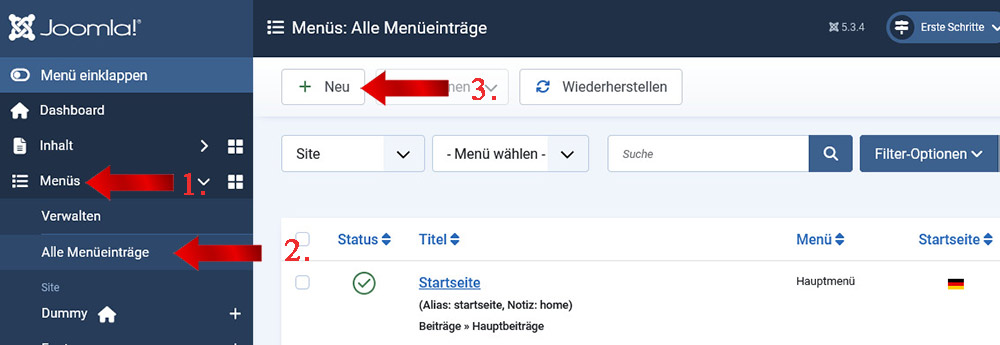
Nach der Vergabe des Titels: zum Beispiel: „Bilderpräsentation“ legst du nun den Menütyp fest.
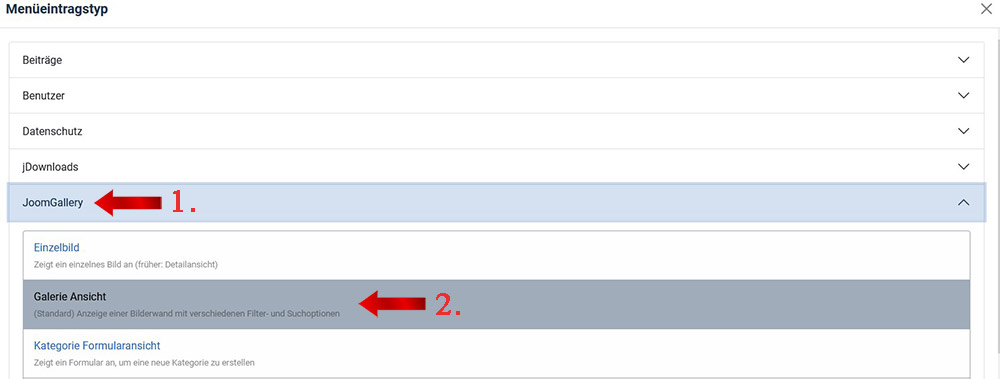
Mit dem Klicken auf den blauen Button „Auswählen“ wählst du JoomGallery -> "Galerie Ansicht" (Gallery View).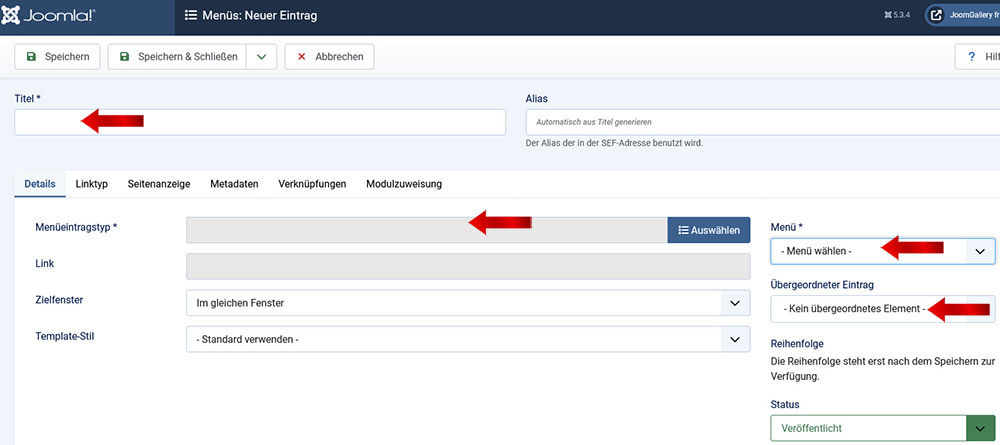
Es erscheint im Formular ein neuer Reiter (Tab) mit dem Namen: „Galerie Ansicht“ (Gallery View).
Dort kannst du im Feld "Beschreibung" eine Art Überschrift oder andere Infos eintragen. Theoretisch ist auch das Anzeigen eines Joomla Moduls möglich. Diese Dinge werden dann ÜBER der Bilderwand angezeigt!
Nun musst du im Reiter (Tab): "DETAILS“ dann auf der rechten Seite wie gewohnt das MENÜ auswählen, ob es ein übergeordneter Eintrag geben soll oder ein Haupteintrag ist. Weitere Joomla spezifische Einstellungen sind vorhanden und können von dir geändert werden…
Am Ende den „Speichern & Schließen" – Button (oben links) nicht vergessen.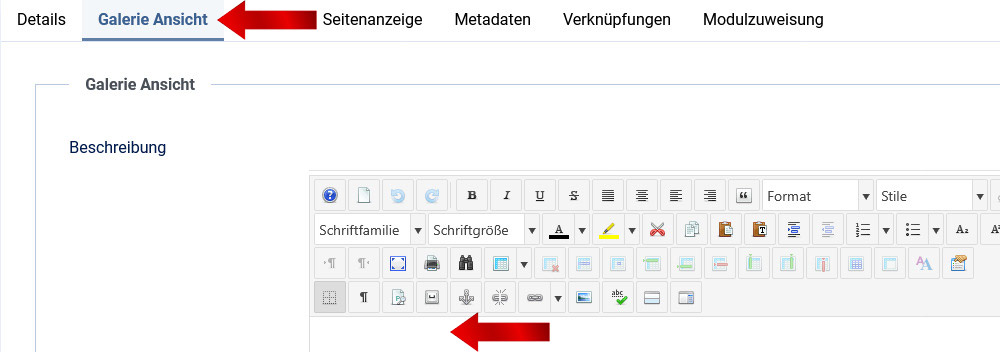
Nun kannst du im Frontend auf deiner Webseite diesen Menüeintrag anklicken und schauen wie es aussieht.
Im Normalfall wirst du noch nicht zu frieden sein und weitere Änderungen an der ansicht vornehmen wollen.
Dazu gehst du wie folgt vor:
Im Joomla Backend unter dem Menü JoomGallery findest du den Konfigurations-Manager (Configuration Set). Dein benutztes Set ist vermutlich die „Global Configuration“. (oder eine von dir neu angelgte andere Configuration).
Diese kannst du nun anklicken. 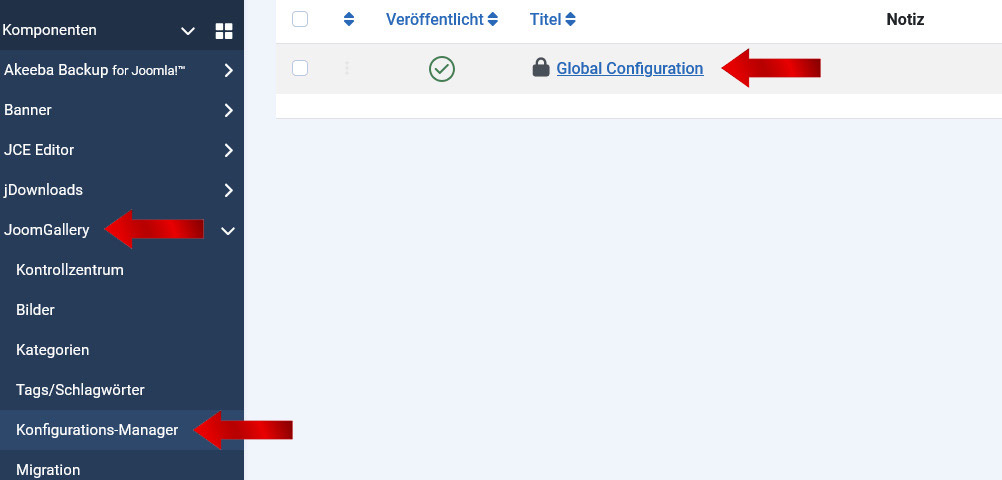
Im sich nun öffnenden Formular findest du zwei Reihen mit verschiedenen Reitern (Tabs).
Wir nehmen in der ersten (oder oberen) Reiterreihe die: „Frontend Ansichten“ (Frontend Views) und klicken diese an.
Als nächsten erscheint in der zweiten (oder unteren) Reihe der Reiter (Tab): „Galerie Ansicht“ (Gallery View).
Wenn du diesen betätigt hast, kannst du nun etwas weiter unten verschiedenen Einstellungen für deine Bilderwand vornehmen. 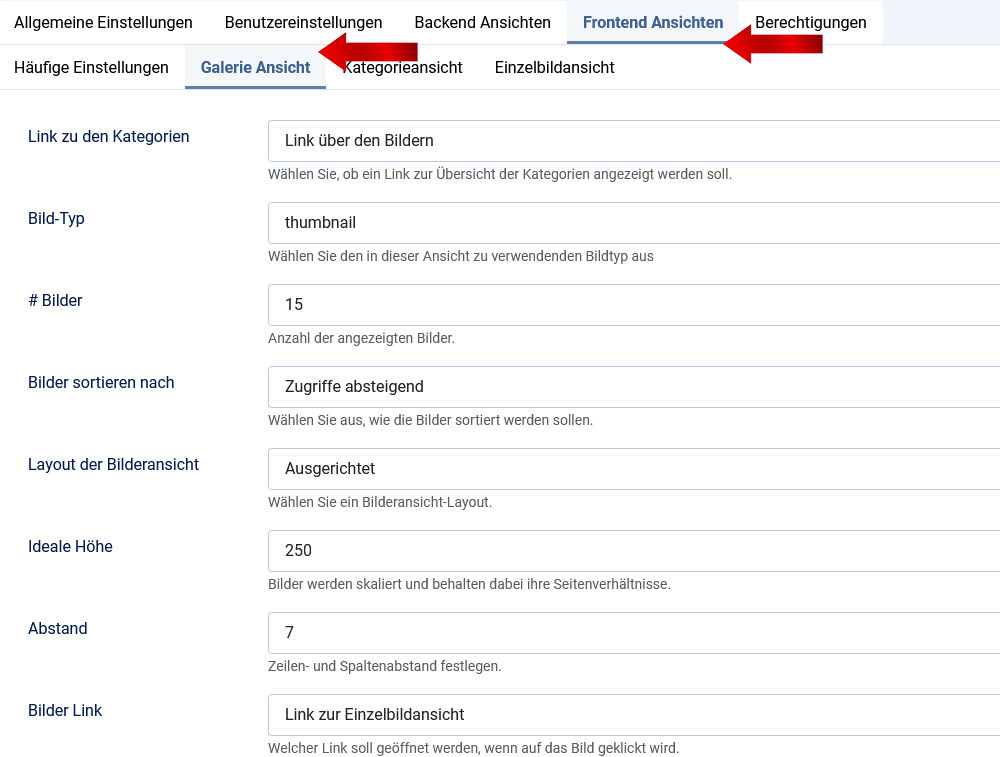
Ich gehe hier derzeit nur kurz auf zwei dieser Einstelllungen ein.
Es gibt auch Beschreibungen an den Einstellungen selbst, die schon einiges über diese Änderungen aussagen. Am Ende das "Speichern" des Formulars nicht vergessen!
- Link zu den Kategorien:
Der wohl wichtigste Button. Im Frontend deiner Webseite wird nun ein Button erstellt, der zu deinen gesamten "JoomGallery-Kategorien" verlinkt. Hier kannst du Einstellen ob der: Button „oberhalb" der Bilderwand , „unterhalb“ der Bilderwand oder gar nicht in der Bilderwand angezeigt werden soll.
- # Bilder:
Bei dieser Einstellung werden so viele Bilder je Seite angezeigt, wie der Zahl die du eingegeben hast entspricht.
Stellst du z.b. "15" ein, werden 15 Bilder angezeigt. Ab dem 16. Bild wird eine zweite, dritte, usw. .. Seite erstellt. Eine Seitennummerierung ist nun zu sehen.