


Der Benutzerbereich hat mehrere Bereiche die im Menüeintrag ein- und ausgeschaltet werden können.
Einstellungen im Menüeintrag Benutzerbereich
- Display title: Zeigt die Überschrift des Benutzerbereichs
- Display user limits: Zeigt einen Bereich an, in dem die tatsächliche Anzahl der Bilder/Kategorien mit dem Limit aus den Konfigurationseinstellungen angezeigt wird
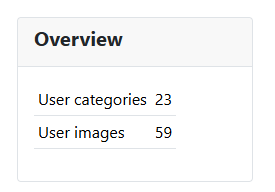
- Display user information: Zeigt einen Bereich mit der tatsächlichen Anzahl der Bildern/Kategorien an. Nur sichtbar, wenn die Anzeige des Benutzerlimits deaktiviert ist
- Display latest user categories: Zeigt einen Bereich mit den neuesten Kategorien an
- Number of latest categories: Die Anzahl der neuesten Benutzerkategorien, die in der Liste angezeigt werden
- Display latest images: Zeigt einen Bereich mit den neuesten Bildern an
- Number of latest images: Die Anzahl der neuesten Bilder, die in der Liste angezeigt werden
- Display user images as manageable: Zeigt die Benutzerbilder wie in der Bilderliste verwaltbar anzeigen. Die Listenlänge ist durch die Joomla-Standardlänge definiert
Button links

Der Name auf der Schaltfläche gibt an, wohin der Link führt.
Display user limits
Dieser Bereich wird möglicherweise nicht angezeigt, da er in den Menüeinstellungen deaktiviert werden kann.
Zeigt einen Bereich an, in dem die tatsächliche Anzahl der Bilder/Kategorien mit dem Limit aus den Konfigurationseinstellungen angezeigt wird.
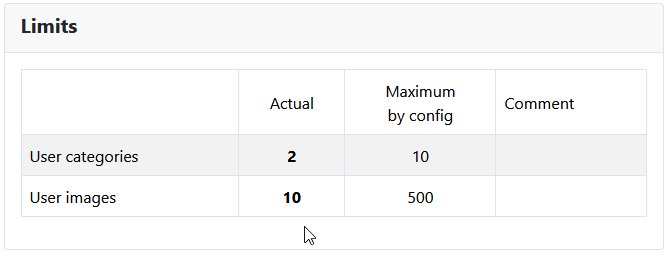 Die Werte in der Spalte „Actual“ werden aus der Datenbank berechnet. Die Maximalwerte werden in der JoomGallery-Konfiguration definiert.
Display user information
Dieser Bereich wird möglicherweise nicht angezeigt, da er in den Menüeinstellungen deaktiviert werden kann.
Zeigt einen Bereich mit der tatsächlichen Anzahl der Bildern/Kategorien des jeweiligen Benutzers an. Nur sichtbar, wenn die Anzeige des Benutzerlimits deaktiviert ist.
Display latest user categories
Dieser Bereich wird möglicherweise nicht angezeigt, da er in den Menüeinstellungen deaktiviert werden kann.
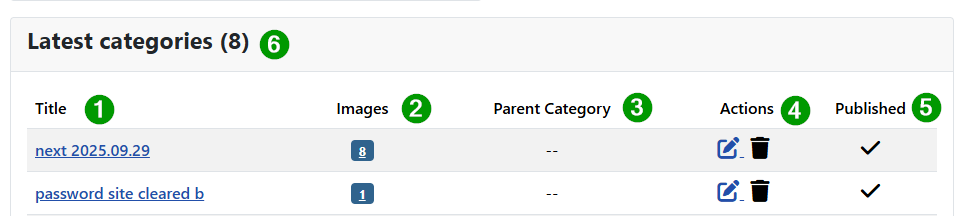
(1) Title:
Titel der Kategorie. Auf den Titel klicken, um die Kategorie zu bearbeiten.
(2) Images:
Zeigt die Anzahl der Bilder an, die dieser Kategorie zugeordnet sind. Darauf klicken, um in der Bilderliste nur die Bilder dieser Kategorie anzuzeigen.
(3) Parent category:
Titel der übergeordnete Kategorie, sofern vorhanden.
(4) Actions:
Buttons zum bearbeiten oder löschen der Kategorie.
(5) Published:
Button um den Status der Kategorie zu verändern (veröffentlicht oder unveröffentlicht).
(6) Anzahl der neuesten Kategorien: Gibt an, wie viele Kategorien angezeigt werden. Die Anzahl ist eine Option im Menüeintrag, kann jedoch kleiner sein, wenn nicht genügend Elemente vorhanden sind.
Display latest images
Dieser Bereich wird möglicherweise nicht angezeigt, da er in den Menüeinstellungen deaktiviert werden kann.
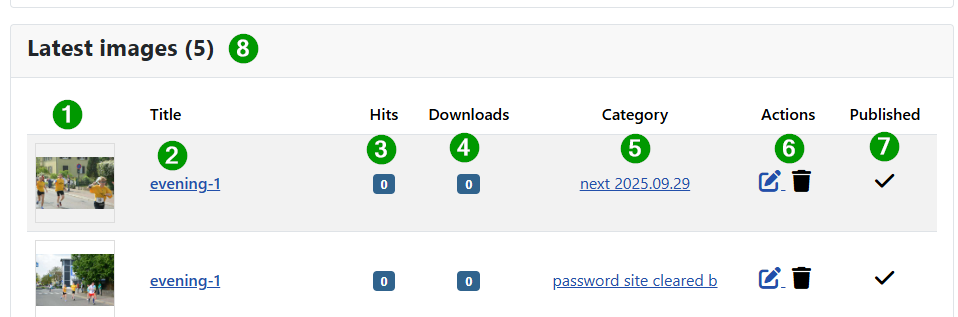
(1) Thumbnail des Bildes
(2) Titel des Bildes
Auf den Titel klicken, um das Bild zu bearbeiten.
(3) Hits
(4) Downloads
(5) Category
Verlinkt zur Ansicht der Benutzerbilder. Es werden nur die Bilder der ausgewählten Kategorie angezeigt.
(6) Actions
Buttons zum bearbeiten oder löschen des Bildes.
(7) Published
Button um den Status des Bildes zu verändern (veröffentlicht oder unveröffentlicht).
(8) Latest images count
Anzahl der neuesten Bilder: Gibt an, wie viele Bilder angezeigt werden. Die Anzahl ist eine Option im Menüeintrag, kann jedoch kleiner sein, wenn nicht genügend Elemente vorhanden sind.
Display user images as manageable
Dieser Bereich wird möglicherweise nicht angezeigt, da er in den Menüeinstellungen deaktiviert werden kann.
Bilder sind insofern verwaltbar, als sie neu angeordnet und gefiltert werden können. Hier werden weniger Bilder angezeigt, aber der Anzeigebereich ist ansonsten ähnlich wie bei der Benutzerbildansicht. Es ist für schnelle Korrekturen der neuesten Bilder geeignet, aber wir empfehlen, stattdessen die Ansicht „Benutzerbilder” zu verwenden.
Der Unterschied zu „neuesten Bildern“ ist zweierlei:
- Mit Drag and drop kann die Reihenfolge der Bilder verändert werden
- Die angezeigten Filteroptionen ermöglichen die Anzeige ausgewählter Bilder
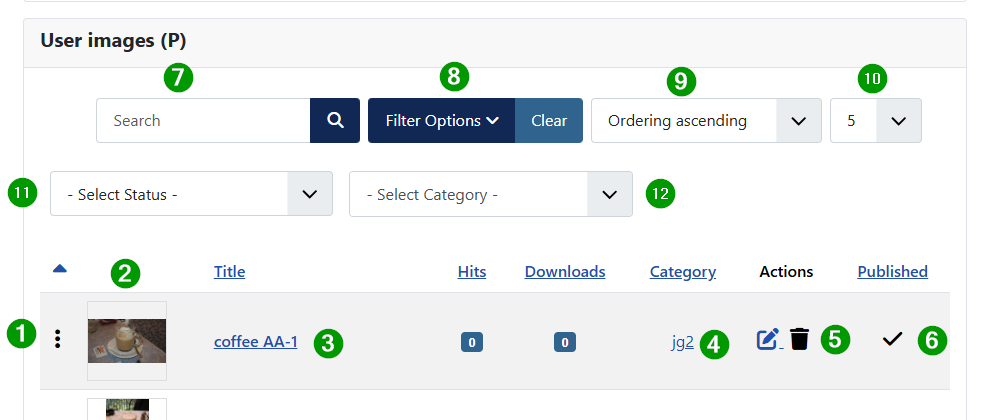
(1) Drei vertikale Punkte
Durch Anklicken der Punkte kann die Reihenfolge verändert werden. Bei Verwendung der Filterfunktion sind sie möglicherweise ausgeblendet.
(2) Thumbnail des Bildes
(3) Titel des Bildes
Auf den Titel klicken, um das Bild zu bearbeiten.
(4) Category
(5) Actions
Buttons zum bearbeiten oder löschen des Bildes.
(6) Published
Button um den Status des Bildes zu verändern (veröffentlicht oder unveröffentlicht).
Die folgenden Filter werden für die Bilder angezeigt. Die Handhabung entspricht der anderer Joomla-Filter.
(7) Search
(8) Filter Options
(9) Ordering images in view
(10) Count of shown images
Kann geändert werden, um mehr oder weniger Elemente anzuzeigen. Der erste Wert wird in der Joomla-Konfiguration definiert.
(11) Select Status
(12) Select Category