


Speichern der Bilder in einem externen Filesystem ("Cloud")
Bislang wurden Dateien (Bilder) standardmäßig innerhalb der Joomla-Installation in einem Ordner "/images" gespeichert. Seit Version 4 unterstützt Joomla! die Nutzung von externen Filesystemen ("Cloud"). Somit können die Bilder auch ausserhalb eures Servers bei einem externen Speicherdienst ("Cloud") abgelegt werden. Die Verbindung zum jeweiligen Speicherdienst wird dabei über ein Plugin gesteuert.
Was ihr benötigt
Ein Plugin vom Typ "Filesystem" für den Zugriff auf den externen Speicherdienst.
Joomla! nutzt von Hause aus das Plugin "FileSystem - Local". Über dieses Plugin erfolgt die Datenspeicherung im Ordner /images.
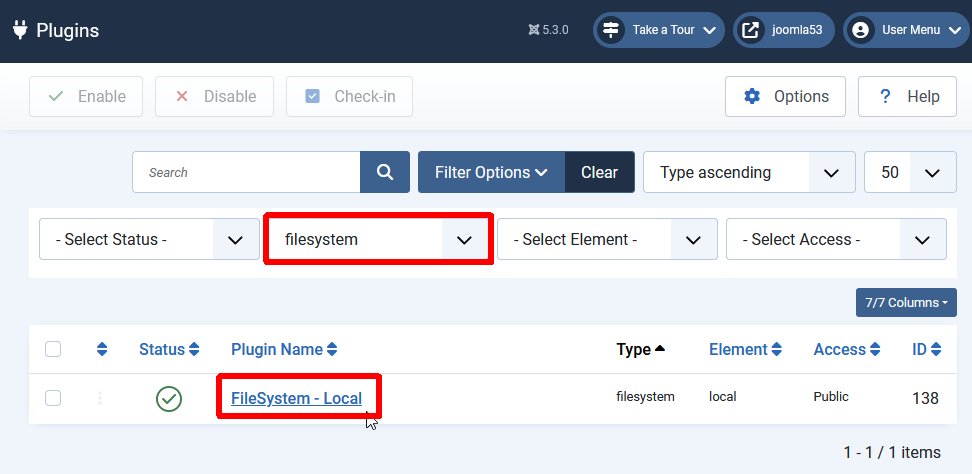
Ob es für den von euch gewünschten Speicherdienst ein Plugin gibt, solltet ihr über eine Suche im Internet herausfinden können. Einige Anbieter solcher Plugins sind am Ende dieses Beitrags aufgelistet.
In unserem Beispiel verwenden wir ein Filesystem-Plugin für den Zugriff auf den Dienst "Amazon S3".
Der Ablauf
1. Installation und Konfiguration des Filesystem-Plugins in Joomla!
In unserem Fall wichtig für den Zugriff auf den "S3" Speicherdienst sind Bucket, Access Key und Secret Key. Diese Angaben müsst ihr über die Management Konsole von Amazon erstellen.
Bei Fragen zur Konfiguration des Plugins sollte euch die Dokumentation des Plugin-Entwicklers behilflich sein, ggf. müsst ihr zusätzlichen Support in Anspruch nehmen.

2. Test im Joomla! Medien-Manager
Wenn das Plugin konfiguriert und aktiviert ist, können wir bereits testen ob der Zugriff auf "S3" tatsächlich funktioniert.
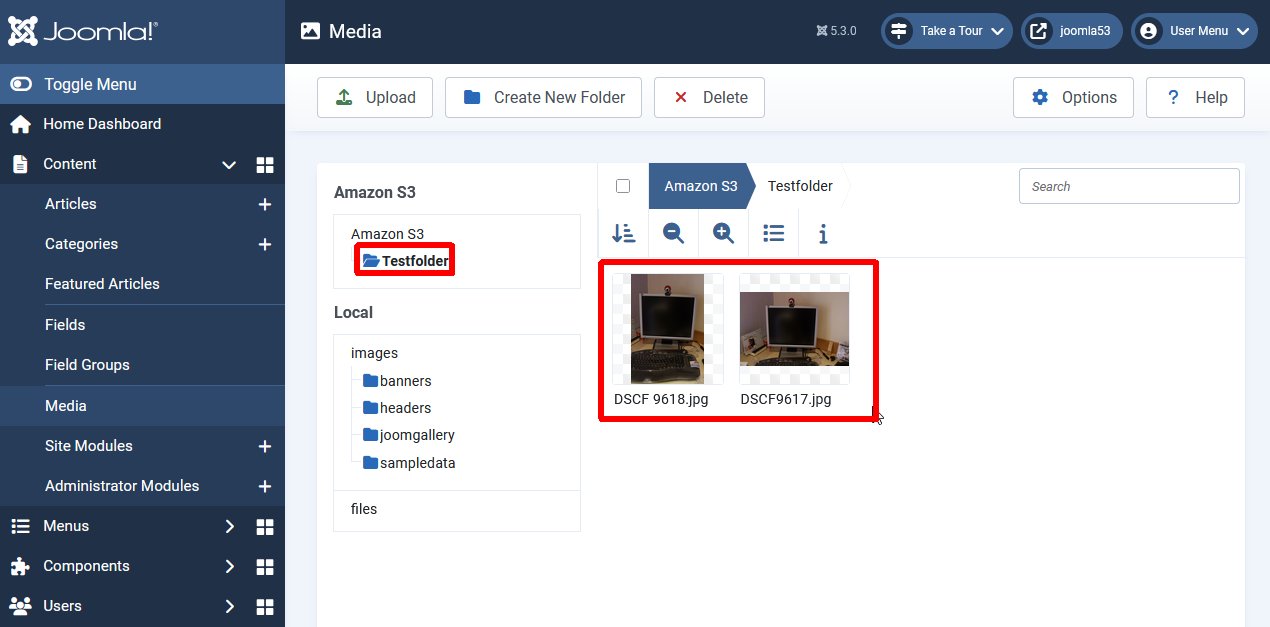
Dazu wechseln wir in den Joomla Medien Manager. Dort erscheint jetzt zusätzlich zu dem bekannten lokalen Filesystem ("images") ein weiteres, unser "Amazon S3" Filesystem.

Darin erstellen wir einfach einen Test-Ordner und legen dort ein paar Dateien ab, genauso wie wir vom lokalen Filesystem kennen.
Wenn auch das anschließende löschen unseres Test-Ordners funktioniert, können wir das Amazon S3 Filesystem auch in der JoomGallery verwenden.
3. Löschen der Kategorie "uncategorised"
Da wir alle Bilder der JoomGallery im "S3" Speicherdienst haben wollen, löschen wir in der JoomGallery zunächst die Kategorie "uncategorised". Diese Kategorie wurde bei der Installation automatisch "lokal" erstellt.
4. Aktivieren des externen Filesystems in der JoomGallery Konfiguration
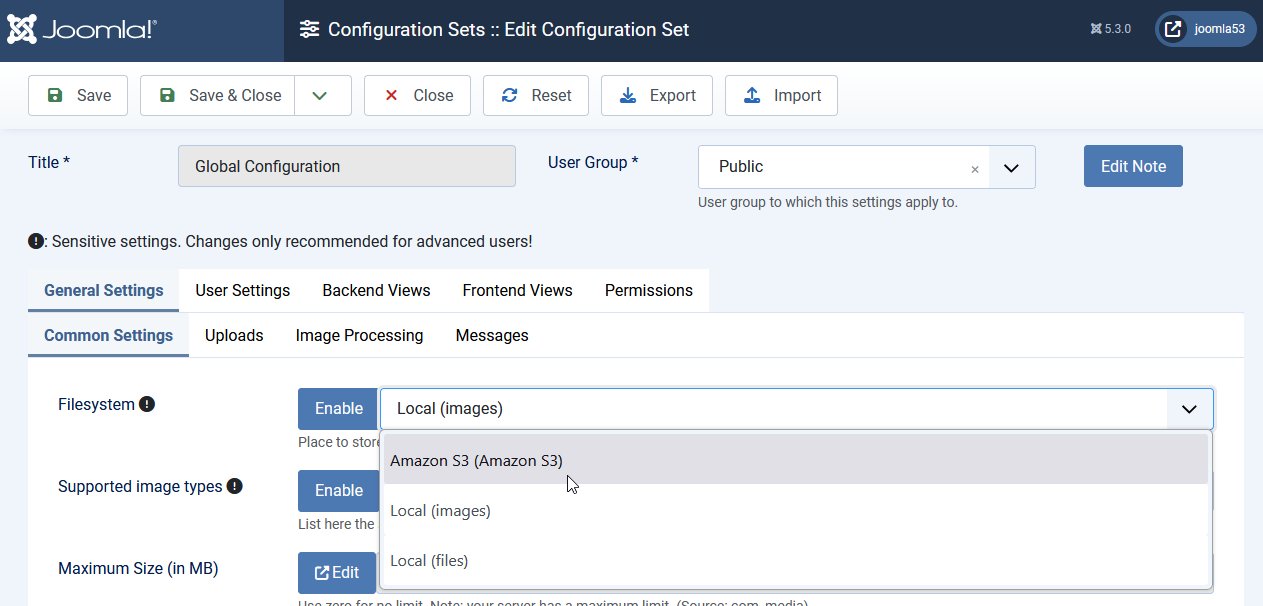
Da die Änderung des Filesystems ein "schwerwiegender Vorgang" ist, muss zunächst eine Sicherheitsabfrage bestätigt werden. Anschließend könnt ihr das gewünschte Filesystem ändern, hier von "Local (images)" zu "Amazon S3 (Amazon S3)".
5. Kategorie "testcategory" anlegen und Bilder hochladen
Wir erstellen zum Test innerhalb der JoomGallery eine Kategorie und laden ein paar Bilder hinein.
6. Check im Medien-Manger von Joomla
Wir wechseln nochmal in den Medien-Manager von Joomla und überprüfen, ob unsere "testcategory" tatsächlich im "Amazon S3" Filesystem vorhanden ist.
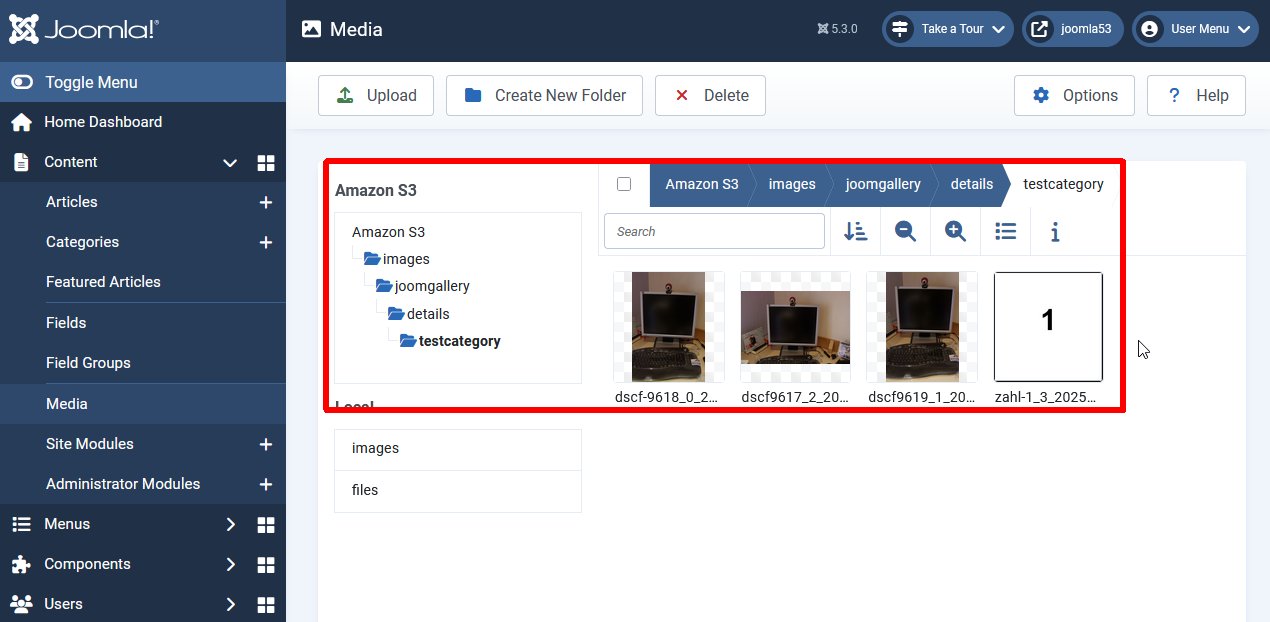
Wie ihr seht, nutzt die JoomGallery nun den "Amazon S3" Speicherdienst und legt dort die Kategorien und Bilder ab.
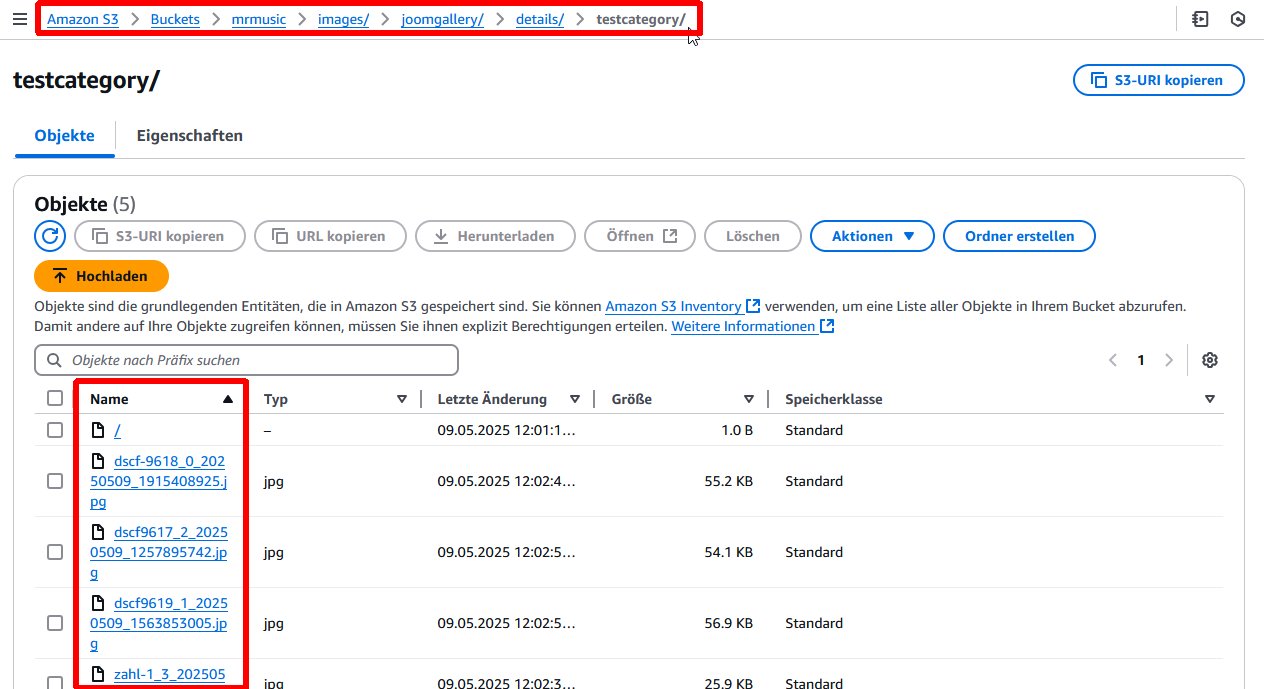
Wenn ihr euch in Amazon S3 anmeldet, könnt ihr auch dort die Kategorien und Bilder sehen.
Beachtet noch folgenden Hinweis::
Die Umschaltung zwischen "lokaler" Speicherung und der Nutzung eines externen Anbieters, sollte nur erfolgen solange die JoomGallery "leer" ist.
-> Es ist nicht möglich bereits vorhandene Bilder zum/vom externen Anbieter zu verschieben. Die JoomGallery "merkt sich" in welchem Filesystem die Bilder beim Upload tatsächlich gespeichert wurden.
Kurz: Habt ihr bereits Daten "lokal" gespeichert ist eine Änderung nicht mehr möglich!
Anbieter von Filesystem Plugins
Digital Peak (große Auswahl an Plugins für verschiedene Dienste)
Akeeba
JCE
Joomla-Dokumentation zur Entwicklung eines Filesystem-Plugins.
Hilfreich kann auch eine Suche im Joomla! Extension Directory sein.
Hinweis zu den externen Diensten
Die Bilder der JoomGallery werden in Ordnern (Kategorien) abgelegt. Somit muss es der jeweilige Dienst erlauben 'Ordnerstrukturen' anzulegen, dies ist nicht immer der Fall.
Folgende Filesysteme sollten prinzipiell funktionieren:
Amazon S3
Dropbox
FTP
WebDav