Begriffserklärung:
* Der Begriff "Tags" (ausgesprochen [täks]) kommt aus dem Englischen und bedeutet "Schlagwort" oder "Etikett".
* Im Internet werden Tags genutzt, um Inhalte und Themen zu kategorisieren.
* Die Kategorisierung dient in diesem Fall dem Konsumenten. Denn dieser kann so Inhalte finden oder sich über den Inhalt informieren.
* Anhand eines Beispiels wird dies deutlicher:
Ein Bildergallery Verwalter lädt ein Bild in seine Gallery "mit einem Flugzeug als Inhalt" hoch. Dazu verwendet er die Tags "Flugzeug", "Luft" und "Technik". Als Leser können Sie dieses Bild anhand der Tags über Suchfunktionen finden und wissen zugleich direkt das Thema des Bildes.
Funktionserklärung:
Nach der Installation der JoomGallery 4 gibt es keine automatisch erstellten Tags (Markierungen).
Du kannst mit dem Befehl „+ NEU“ in der oberen Menüleiste einen neuen TAG anlegen. Klicke auf „+Neu“ zum Öffnen der Tag Maske. 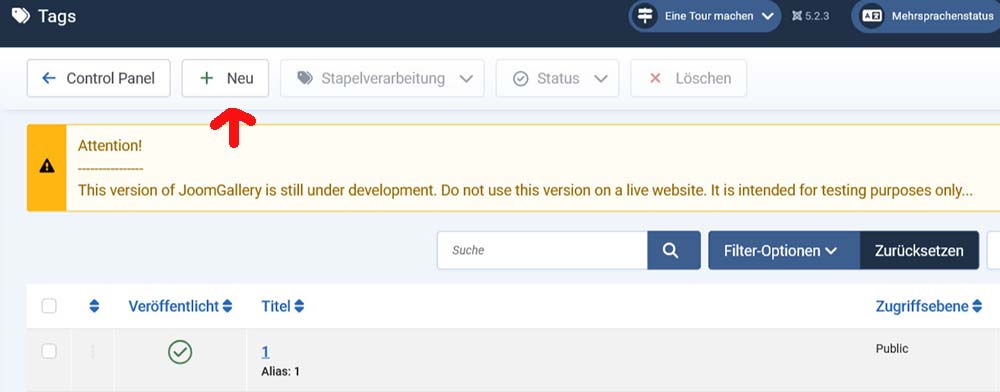
Du musst nun einen „Titel“ eintragen,
z. b: „Hund“, oder „Pflanze“ oder „Groß“. Nutze eine passende Bezeichnung wie du deine Bilder einteilen möchtest. Willst du zum Beispiel Bilder von Urlaubszielen präsentieren, nutze zum Beispiel Ländernamen: Hast du Bilder aus Deutschland, nehme den Titelname: „Deutschland“ oder eben „England“ oder „Südafrika“…
Um so genauer du sortieren möchtest um so genauer musst du die TAGS benennen.
Für unser Beispiel kannst du zum Beispiel Regionen oder Städte, Stadtteile als Tag-Titel verwenden.
Du kannst später einzelnen Bildern auch mehrere Tags zuordnen. Also zum Beispiel bei einem Bild von einer Blumenwiese, vorher erstellte Tag wie: „Deutschland“, „Bayern“, „Grün“ und „Pflanzen“.
Überlege dir am Besten ganz genau, welche und wie viele Tags du anlegen möchtest.
Der Alias wird automatisch angelegt, den kannst du aber auch selber eintragen/anlegen.
Dieser „Alias“ dient zur Pfadangabe und sollte nur mit Bedacht geändert werden.
Eine „Beschreibung“ des Tags eintragen ist möglich, wird aber nicht angezeigt und ist meistens nicht nötig.
Desweiteren kannst du unter: „Veröffentlicht" auswählen ob der TAG dann sichtbar ist.
Dies sollte er in den meisten Fällen sein. Es sei denn du möchtest einige Bilder nicht in der Tag-Suche berücksichtigen.
Die "Zugriffsebene" kannst du ebenfalls ändern.
Hier können nur auf der Webseite registrierte und angemeldete Nutzer, mit den verschiedenen Rechten, die TAGs später sehen.
Unter der Auswahl "Sprache" kannst du die Tags nur für bestimmte Sprachen, wenn deine Webseite mehrere Sprachen anbietet, freischalten.
Bild: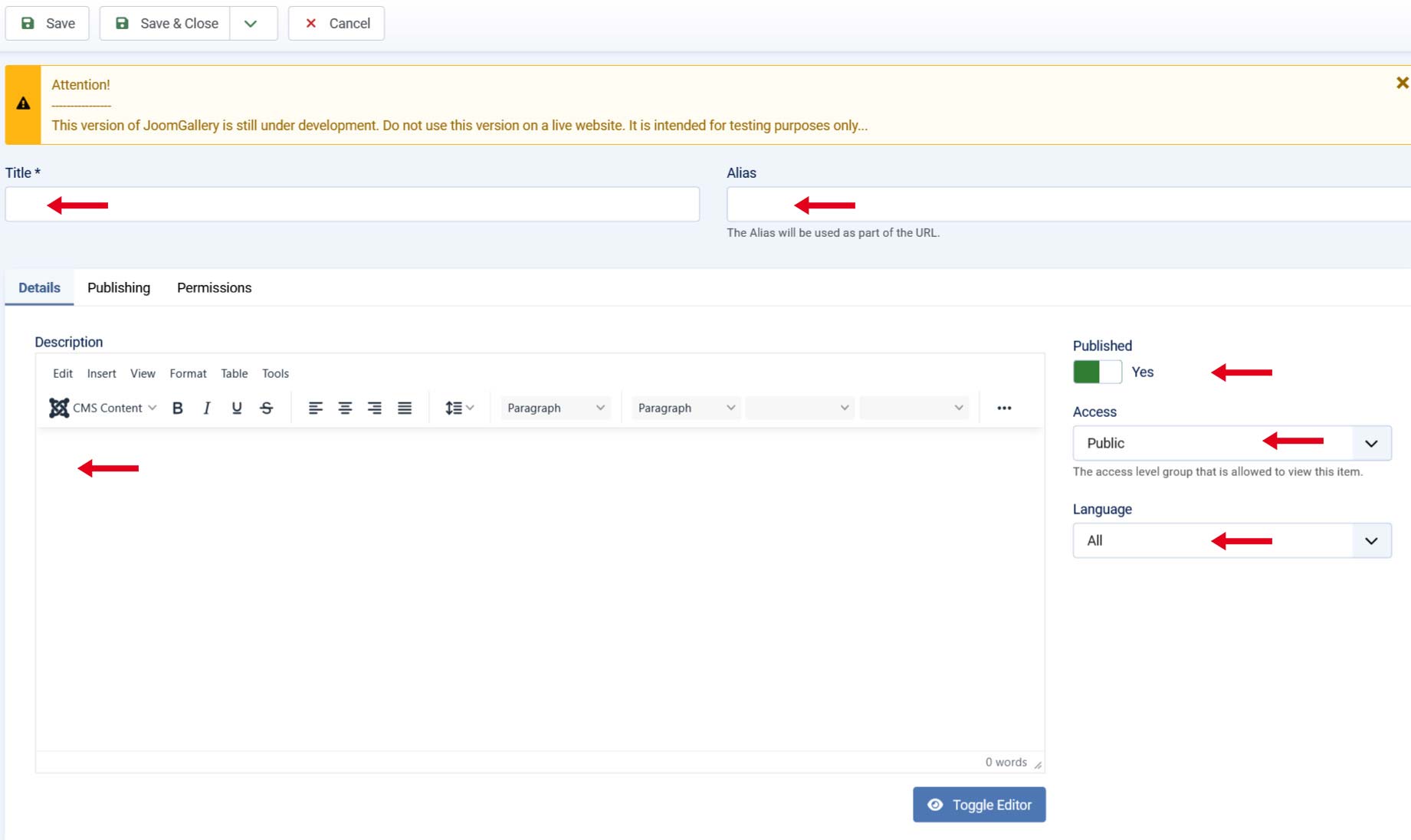
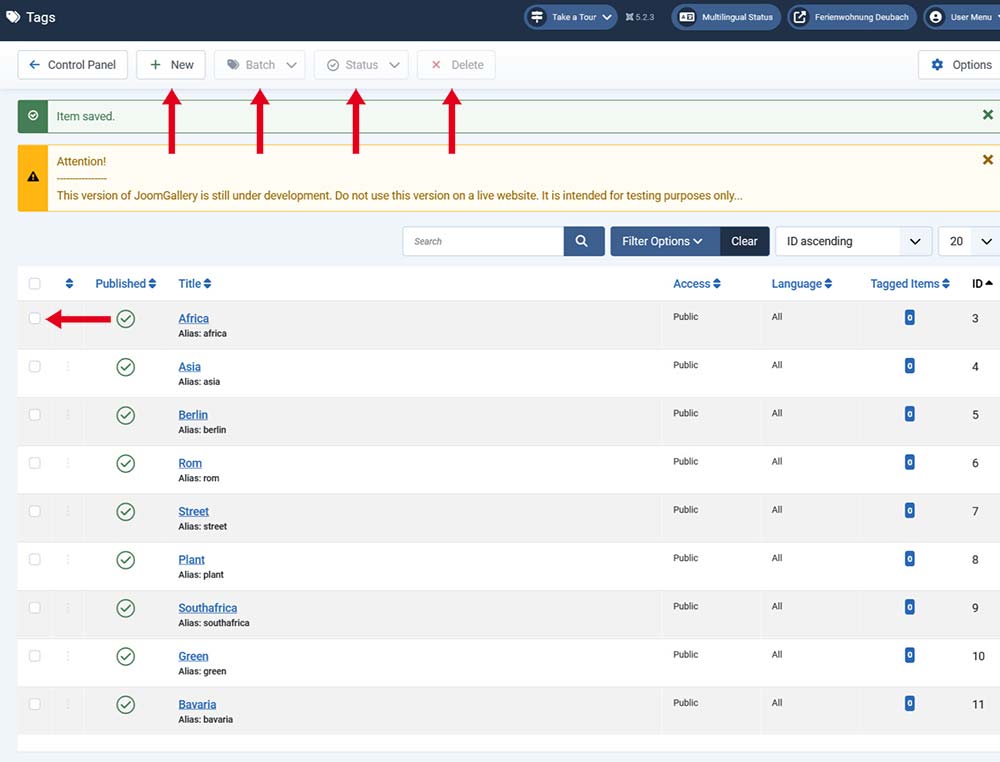
Hast du beliebig viele Tags angelegt, kannst du in der Hauptansicht mit dem KLICK auf den Titel des TAGS, jederzeit Änderungen am TAG vornehmen.
Markierst Du mit dem Kästchen vorn - einen TAG - kannst du ihn mit der oberen Menüleiste bearbeiten.
- So zum Beispiel über die „Stapelverarbeitung“ beliebig oft kopieren.
- Über den „Status“ Befehl kannst du mehrere TAGs mit einmal veröffentlichen oder verstecken.
- Unter "Löschen" kannst du einen oder mehrere TAGs löschen. Du musst aber immer die gewünschten TAGs über das kleine Viereck vorher anklicken.
Bild: